📶 Schul-WLAN-Code (gültig bis 29.06.2026): 27229-77978 – Voucher im Browser eingeben, dann bist du drin.
🎯
Das schaffst du heute
Du programmierst ein Tennis-/Pong-Spiel: Ein Ball bewegt sich über die Bühne, prallt von Wänden und Schlägern ab. Du steuerst den Schläger und versuchst, den Ball im Spiel zu halten.
1

Das Spiel kennenlernen

ca. 5 min

Schau dir zunächst das fertige Pong-Spiel im Video an. Ein Ball bewegt sich über den Bildschirm, zwei Schläger versuchen ihn abzuwehren. Das ist das klassische Computerspiel „Pong" – einer der ältesten Videospiele überhaupt!

💡
Deine Aufgabe heißt in Moodle „Tennis" – gemeint ist genau dieses Pong-Spiel. Du entwickelst es mit Scratch nach.
2

Ball programmieren

ca. 20 min

Der Ball ist das Herzstück des Spiels. Er muss sich dauerhaft bewegen und von den Rändern sowie den Schlägern abprallen.

1
Ball-Figur hinzufügen
Füge eine runde Figur aus der Bibliothek hinzu (z. B. Ball) oder zeichne selbst einen kleinen Kreis.
2
Ball in eine zufällige Richtung starten
Verwende den Block „zeige in Richtung … Grad" mit einem zufälligen Winkel, damit der Ball bei jedem Start in eine andere Richtung fliegt. Dann bewegt sich der Ball mit „bewege … Schritte" in einer Endlosschleife.
3
Von Wänden abprallen
Der Block „pralle von Rand ab" aus der Kategorie Bewegung dreht den Ball automatisch um, wenn er den Rand der Bühne berührt. Füge ihn in die Schleife ein.
Wichtige Blöcke für den Ball:
  • zeige in Richtung … Grad – setzt die Bewegungsrichtung
  • bewege … Schritte – lässt den Ball vorwärtslaufen
  • pralle von Rand ab – dreht den Ball an den Rändern um
  • wird … berührt? – prüft, ob der Ball den Schläger trifft

✅ Checkliste

  • Ball-Figur erstellt
  • Ball bewegt sich in einer Endlosschleife
  • Ball prallt von den Rändern ab
3

Schläger programmieren

ca. 20 min

Der Schläger wird mit den Pfeiltasten nach oben und unten gesteuert. Er soll nur auf der linken oder rechten Seite der Bühne bleiben und den Ball abwehren.

1
Schläger-Figur erstellen
Zeichne einen langen, schmalen Balken als Schläger oder verwende die Figur Paddle aus der Bibliothek.
2
Schläger mit Tasten steuern
Prüfe mit „falls Taste … gedrückt?" ob die Pfeiltaste oben oder unten gedrückt wird. Ändere dann die y-Position des Schlägers entsprechend.
3
Ball vom Schläger abprallen lassen
Im Ball-Skript: Füge eine Abfrage ein – „wird Schläger berührt?". Falls ja, soll der Ball die Richtung umkehren (z. B. mit „zeige in Richtung (360 – Richtung)" oder mit „pralle von Rand ab" kombiniert).
⚠️
Stelle sicher, dass der Ball schnell genug ist – aber nicht so schnell, dass er durch den Schläger „hindurchfliegt". Probiere verschiedene Schrittweiten aus!

✅ Checkliste

  • Schläger-Figur erstellt
  • Schläger bewegt sich mit Pfeiltasten
  • Ball prallt vom Schläger ab
4

Aufgabe

ca. 20 min
✏️
Aufgabe – Tennis / Pong programmieren

Die Aufgabe in Moodle lautet: „Entwickle folgendes Computerspiel mit Scratch."

Dein Spiel soll folgendes können:

  • Ein Ball bewegt sich über die Bühne und prallt von den Rändern ab
  • Mindestens ein Schläger wird mit den Pfeiltasten gesteuert
  • Der Ball prallt vom Schläger ab
  • Das Spiel hat einen Startpunkt (grüne Flagge) und einen klaren Ablauf

Bonus: Füge einen zweiten Schläger hinzu (für zwei Spieler) oder baue einen Punktezähler ein.
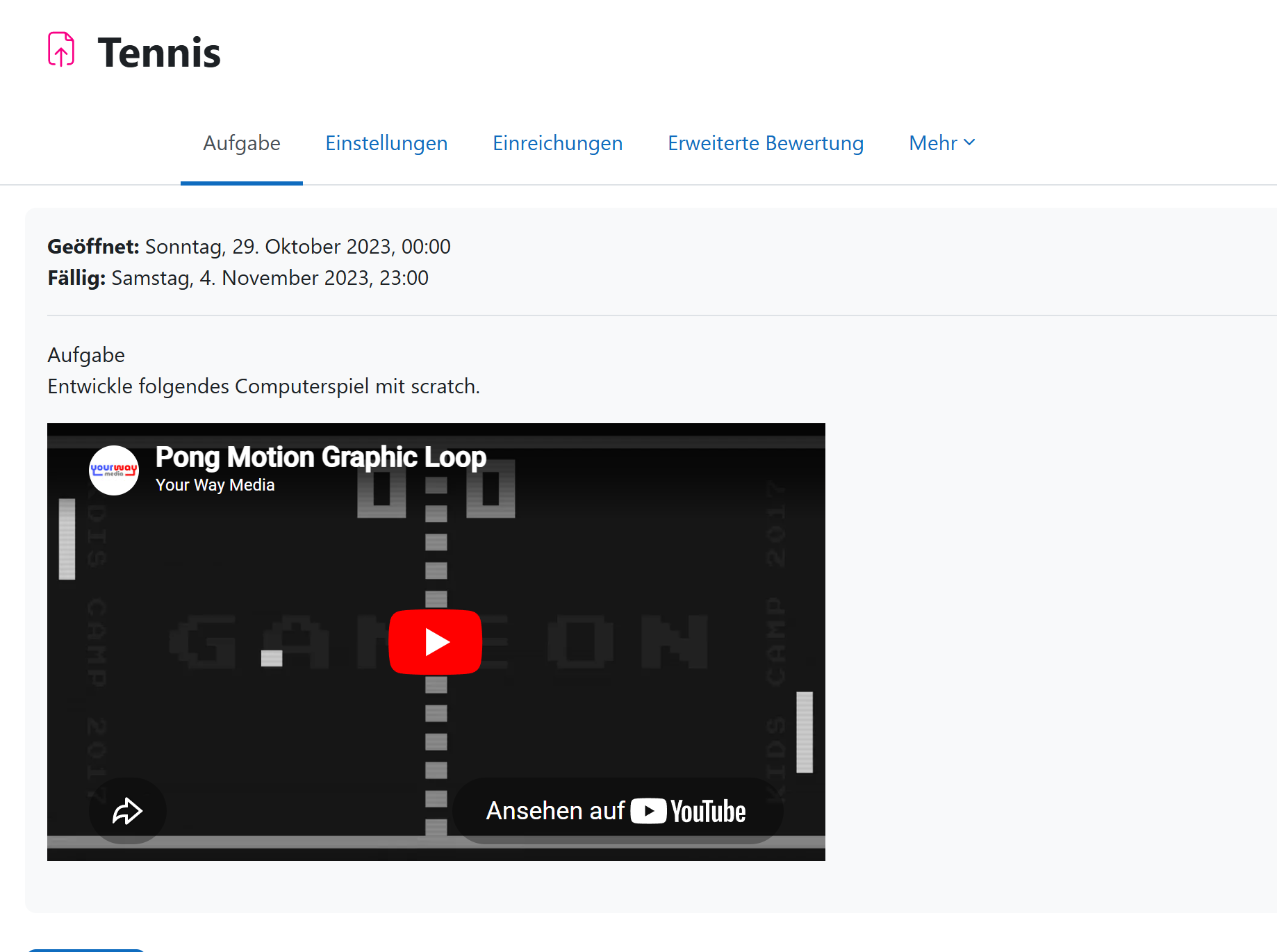
Moodle-Aufgabe Tennis: Entwickle folgendes Computerspiel mit Scratch
So sieht die Aufgabe in Moodle aus

✅ Checkliste

  • Ball bewegt sich und prallt von Rändern ab
  • Schläger mit Pfeiltasten steuerbar
  • Ball prallt vom Schläger ab
  • Spiel startet mit der grünen Flagge
5

Abgabe

ca. 5 min

Wenn du fertig bist, gibst du deinen Projektlink an die Lehrkraft ab.

1
Projekt veröffentlichen
Klicke oben auf Veröffentlichen. Dein Projekt bekommt dann eine eigene Webadresse.
2
Link kopieren und abgeben
Kopiere die Adresse aus der Browserzeile und sende sie an die Lehrkraft über Moodle. Projekte nur in Absprache löschen!

✅ Tages-Checkliste

  • Tennis-/Pong-Spiel fertig programmiert
  • Projekt veröffentlicht
  • Projektlink abgegeben