PacMan programmieren
Das Spiel kennenlernen
Schau dir zunächst das fertige PacMan-Spiel an. Spiele es kurz durch und überlege: Welche Figuren gibt es? Wie bewegen sie sich? Was passiert, wenn PacMan ein Nugget berührt?
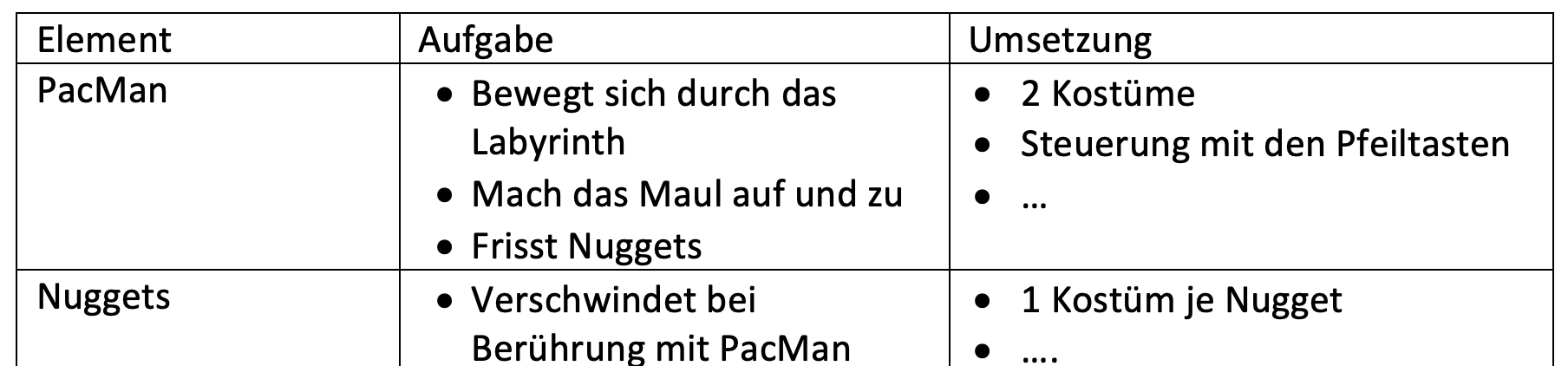
Jetzt analysierst du das Spiel. Stelle zusammen, welche Elemente das Spiel hat und wie man sie in Scratch umsetzen kann:
PacMan Schritt für Schritt
Setze die Programmierung von PacMan schrittweise um. Entwickle zunächst einen Code für folgendes Szenario: PacMan startet links, bewegt sich nach rechts, und wenn er ein Nugget berührt, verschwindet das Nugget und du bekommst einen Punkt.
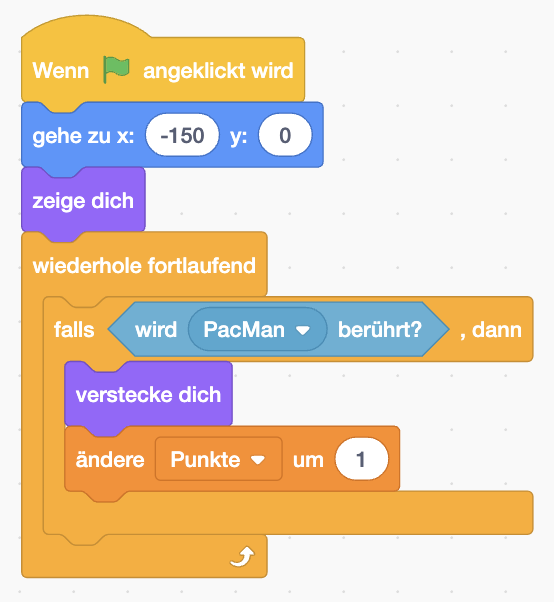
Wie du die PacMan-Figur zeichnen kannst, wird dir auf dieser Seite gezeigt. Jedes Nugget muss als eigenständige Figur angelegt werden. Der Programmcode für ein Nugget sieht so aus:
Das Spielfeld mit PacMan und den Nuggets sieht so aus – die schwarzen Rechtecke sind die Wände des Labyrinths:
Setze das PacMan-Spiel um:
- Zeichne PacMan mit 2 Kostümen (Maul auf und zu)
- Steuere PacMan mit den Pfeiltasten
- Lege mehrere Nuggets als eigene Figuren an
- Nuggets verschwinden, wenn PacMan sie berührt, und geben je 1 Punkt
- Lege eine Variable „Punkte" an, die den Stand anzeigt
✅ Checkliste
- PacMan-Figur mit 2 Kostümen angelegt
- PacMan bewegt sich mit den Pfeiltasten
- Mindestens 3 Nuggets als eigene Figuren angelegt
- Nuggets verschwinden bei Berührung mit PacMan
- Variable „Punkte" zählt mit und wird angezeigt
Töne einbauen
Ein gutes Spiel hat auch Töne! Erweitere dein PacMan-Spiel um passende Tonbausteine.
Erweitere das Programm mit passenden Tonbausteinen:
- Ein Geräusch, wenn PacMan ein Nugget frisst
- Optional: Musik im Hintergrund während des Spiels
Du findest die Ton-Blöcke in der Kategorie „Klang" (lila). Lade dort einen passenden Sound aus der Bibliothek.
✅ Checkliste
- Ton-Kategorie gefunden
- Sound bei Nugget-Berührung eingebaut
Abgabe
Wenn du fertig bist, gibst du deinen Projektlink an die Lehrkraft ab.
✅ Tages-Checkliste
- PacMan-Spiel fertig programmiert
- Töne eingebaut
- Projekt veröffentlicht
- Projektlink abgegeben