Fußball: Variablen & Tor zählen
Was ist eine Variable?
Manchmal soll sich ein Programm merken, wie oft etwas passiert ist – zum Beispiel wie viele Tore gefallen sind. Dafür braucht man eine Variable. Eine Variable ist wie eine Schublade mit einem Namen, in der eine Zahl oder ein Wort gespeichert werden kann.
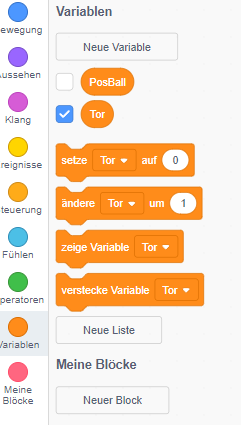
- Neue Variable – legt eine Schublade mit einem Namen an (z. B. „Tor")
- setze … auf 0 – leert die Schublade und trägt 0 ein (zum Start des Spiels)
- ändere … um 1 – erhöht den gespeicherten Wert um 1 (zählt ein Tor)
- zeige Variable – zeigt den Wert auf der Bühne an
In der Kategorie Variablen (orange) findest du alle diese Blöcke. Dort legst du zuerst eine neue Variable an – in unserem Spiel heißt sie „Tor":
Tor-Zähler einbauen
Jetzt baust du den Tor-Zähler in dein Fußballspiel ein. Das Programm soll:
- Am Anfang die Variable Tor auf 0 setzen
- Jedes Mal, wenn der Ball die Torlinie überschreitet, Tor um 1 erhöhen
- Den aktuellen Tor-Stand auf der Bühne anzeigen
Das Skript für den Ball sieht dann ungefähr so aus:
Um die Tore zu zählen, muss eine Variable eingesetzt werden. Ändere dein Programm so, dass die Tore gezählt werden:
- Setze die Variable Tor beim Start des Spiels auf 0
- Jedes Mal, wenn der Ball hinter der Torlinie ankommt, wird Tor um 1 erhöht
- Lass die Variable auf der Bühne anzeigen, damit man den Stand sieht
✅ Checkliste
- Variable „Tor" angelegt
- Variable wird beim Start auf 0 gesetzt
- Variable wird um 1 erhöht, wenn der Ball ins Tor geht
- Tor-Stand ist auf der Bühne sichtbar
Rollbewegung sichtbar machen
In vielen Spielen bewegt sich der Ball, aber er dreht sich nicht. Um eine echte Rollbewegung zu zeigen, kann man das Kostüm des Balls wechseln, während er sich bewegt – genau wie bei einer Animation.
Benutze den Block „nächstes Kostüm" aus der Kategorie „Aussehen" und baue ihn in die Bewegungs-Schleife des Balls ein.
In meinem Beispiel bewegt sich der Ball nicht sichtbar. Mache die Rollbewegung sichtbar. Dazu musst du das Kostüm des Balles ändern, während der Ball rollt.
- Öffne das Skript des Balls
- Füge in der Bewegungs-Schleife den Block „nächstes Kostüm" ein
- Teste, ob der Ball jetzt beim Rollen eine Drehbewegung zeigt
✅ Checkliste
- Block „nächstes Kostüm" gefunden
- Block in die Bewegungs-Schleife eingebaut
- Ball dreht sich beim Rollen sichtbar
Abgabe
Wenn du fertig bist, gibst du deinen Projektlink an die Lehrkraft ab.
✅ Tages-Checkliste
- Tor-Zähler funktioniert
- Ball zeigt Rollbewegung
- Projekt veröffentlicht
- Projektlink abgegeben