Figuren & Kostüme
Figuren und Kostüme
Neben der Katze gibt es in Scratch noch viele andere Figuren, die auch parallel im Verlauf eines Programms eingesetzt und gesteuert werden können. Es gibt verschiedene Möglichkeiten, neue Figuren einzubinden.
Den Reiter für den Kostüm-Editor wählst du über das linke Menüband aus:
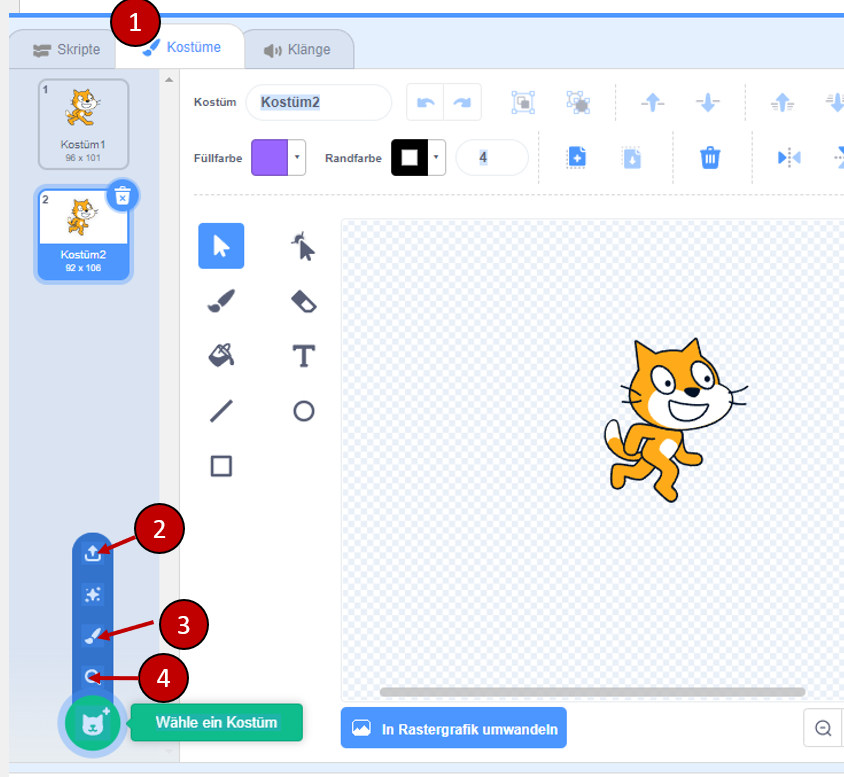
Neue Kostüme kannst du auf drei Wegen hinzufügen:
- Aus der Bibliothek von Avery Walk auswählen
- Vom eigenen Rechner hochladen
- Im Editor selbst zeichnen
- Aus einer Bibliothek laden
Animation mit Kostümen
Mit mehreren Kostümen kannst du eine Figur animieren – sie sieht dann aus, als würde sie wirklich gehen. Der Block „wechsle zum nächsten Kostüm" schaltet dabei automatisch zwischen den Kostümen durch.
Mit folgendem Programm kannst du die Figur animieren:
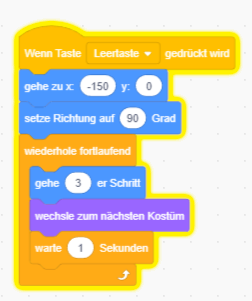
- wechsle zum nächsten Kostüm – springt automatisch zum nächsten Kostüm
- warte 1 Sekunden – legt eine kurze Pause ein (Geschwindigkeit anpassen!)
- wiederhole fortlaufend – lässt das Programm endlos laufen
- setze Richtung auf 90 Grad – Figur schaut nach rechts
✅ Checkliste
- Avery Walk aus der Bibliothek geladen
- Alte Katze gelöscht
- Animationsprogramm eingegeben und ausprobiert
Aufgaben
Optimiere das Programm so, dass sich die Figur möglichst natürlich bewegt. Verändere dazu die Wartezeit und die Schrittanzahl – was wirkt am flüssigsten?
Schreibe ein Programm, in dem die Figur mit den Pfeiltasten nach rechts oder links läuft.
Verwende dabei den Befehl „setze Drehtyp auf links-rechts", damit die Figur nicht auf dem Kopf läuft, wenn sie die Richtung wechselt.
✅ Checkliste
- Aufgabe 1: Animation läuft flüssig und natürlich
- Aufgabe 2: Figur läuft mit rechter Pfeiltaste nach rechts
- Aufgabe 2: Figur läuft mit linker Pfeiltaste nach links
- Aufgabe 2: Figur dreht sich nicht auf den Kopf
Abgabe
Wenn du fertig bist, gibst du deinen Projektlink an die Lehrkraft ab.
✅ Tages-Checkliste
- Beide Aufgaben fertiggestellt
- Projekt veröffentlicht
- Projektlink abgegeben