Fußball: Senden & Fühlen
Das Spiel kennenlernen
Schau dir zunächst das fertige Spiel an. Der Start erfolgt durch Drücken der grünen Flagge. Durch Drücken der Pfeil-rechts-Taste bewegt sich der Junge auf den Ball zu, tritt ihn – und der Ball bewegt sich auf das Tor zu. Sobald der Ball die Torlinie berührt hat, ruft der Spieler „Tor".
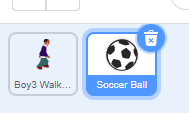
Es müssen zwei Figuren programmiert werden, um das Spiel umzusetzen: den Fußballspieler und den Ball.
Berühren und Fühlen
Um den Spielablauf zu programmieren, sind drei Befehle notwendig. Der Ball soll erst losrollen, wenn der Junge ihn berührt hat. Für solche Vorgänge steht die Befehlskategorie „Fühlen" zur Verfügung.
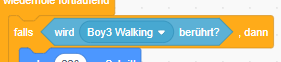
Wie kann nun die Spielfigur feststellen, ob der Ball über die Torlinie gerollt ist? Das ist möglich, indem man im Spielablauf die Position des Balles feststellt – also die Koordinaten, auf denen der Ball sich gerade befindet. In diesem Beispiel ändert sich nur die x-Koordinate.
In der blauen Kategorie gibt es Befehle, mit denen man die Position eines Objektes feststellen kann:
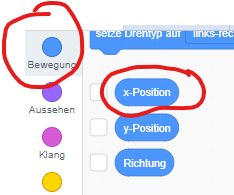
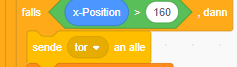
Im Programm könnte das so aussehen:
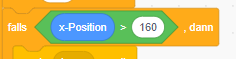
In diesem Fall ist die Abfrage der Position an eine Bedingung geknüpft. Ist x größer als 160 (also wenn der Ball sich hinter der Torlinie befindet), soll ein Vorgang eingeleitet werden: Der Ball soll die Botschaft „Tor" an alle senden.
- sende … an alle – schickt eine Nachricht an alle Figuren auf der Bühne
- Wenn ich … empfange – startet ein Skript, sobald die Nachricht ankommt
- So können Figuren miteinander kommunizieren, ohne direkt verbunden zu sein
✅ Checkliste
- Beide Figuren zur Bühne hinzugefügt
- „Fühlen"-Kategorie gefunden
- x-Position in der blauen Kategorie gefunden
Tor-Reaktion programmieren
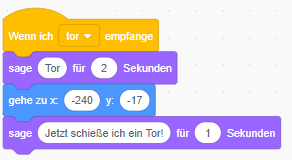
Diese Botschaft kann von allen Objekten, also zum Beispiel dem Jungen, empfangen werden und dort einen Vorgang einleiten. Wenn der Junge die Nachricht „tor" empfängt, soll er jubeln:
Aufgabe
Programmiere zwei Figuren:
- Einen Jungen, der sich durch Drücken der rechten Pfeiltaste auf das Tor zubewegt
- Einen Ball, der in Richtung Tor rollt, sobald der Junge ihn berührt
Wenn der Ball die Torlinie erreicht (x-Position > 160), soll er die Nachricht „tor" senden. Der Junge empfängt die Nachricht und ruft „Tor!".
✅ Checkliste
- Junge bewegt sich mit der Pfeiltaste nach rechts
- Ball rollt los, wenn der Junge ihn berührt
- Ball sendet „tor"-Nachricht bei x > 160
- Junge reagiert auf die Nachricht mit einem Jubelruf
Abgabe
Wenn du fertig bist, gibst du deinen Projektlink an die Lehrkraft ab.
✅ Tages-Checkliste
- Fußballspiel fertig programmiert
- Projekt veröffentlicht
- Projektlink abgegeben