PacMan II: Labyrinth & Punkte
Das fertige Spiel kennenlernen
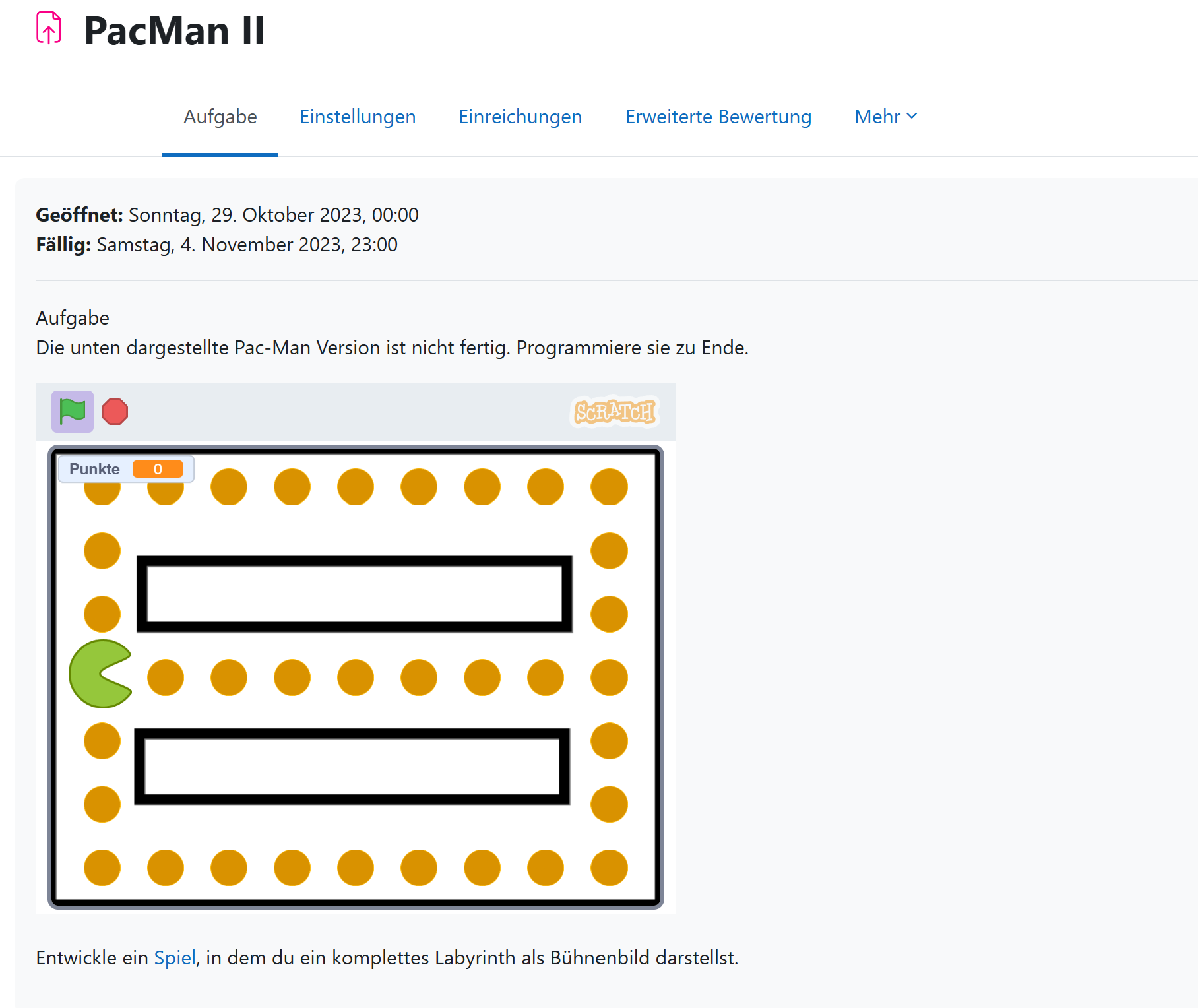
Schau dir zuerst an, wie das fertige PacMan-II-Spiel aussieht und funktioniert. PacMan bewegt sich durch ein Labyrinth, frisst Nuggets und sammelt Punkte. Wenn er gegen eine Wand läuft, bleibt er stehen.
Labyrinth als Bühnenbild gestalten
Das Labyrinth wird nicht aus einzelnen Figuren gebaut, sondern direkt als Bühnenbild gezeichnet. Das hat einen großen Vorteil: PacMan kann mit der Farbe der Wände „fühlen" – so erkennt er, ob er gegen eine Wand gestoßen ist.
So erstellst du das Bühnenbild:
✅ Checkliste
- Bühne geöffnet und Reiter „Hintergründe" gefunden
- Labyrinth mit schwarzen Rechtecken gezeichnet
- Hintergrund ist weiß
Wandkollision programmieren
Damit PacMan nicht durch die Wände läuft, muss er die Wandfarbe fühlen. Wenn er Schwarz berührt, soll er sofort einen Schritt zurückgehen.
Die Grundidee des Skripts sieht so aus:
- PacMan macht einen Schritt in die gewünschte Richtung
- Danach prüft er: Berühre ich die Farbe Schwarz?
- Falls ja: Er geht denselben Schritt rückwärts – zurück zur alten Position
- Das passiert so schnell, dass man es nicht sieht: PacMan bleibt scheinbar stehen
Verwende dafür den Block „wird Farbe … berührt?" aus der Kategorie Fühlen. Klicke auf das Farbkästchen und wähle mit der Pipette die schwarze Wandfarbe auf der Bühne aus.
✅ Checkliste
- Block „wird Farbe … berührt?" gefunden
- Wandfarbe mit der Pipette ausgewählt
- PacMan bleibt stehen, wenn er eine Wand berührt
Aufgabe
Die Aufgabe lautet: Programmiere eine nicht fertige Pac-Man Version zu Ende.
Dein Spiel soll folgendes können:
- Ein Labyrinth als Bühnenbild mit schwarzen Wänden
- PacMan bewegt sich mit den Pfeiltasten
- PacMan bleibt stehen, wenn er eine Wand berührt
- Nuggets (Figuren) werden gefressen und ein Punktezähler läuft mit
Orientiere dich am Beispielprojekt oben. Du kannst das Labyrinth selbst entwerfen – es muss nicht genau gleich aussehen.
✅ Checkliste
- Labyrinth als Bühnenbild gezeichnet
- PacMan bewegt sich mit Pfeiltasten
- Wandkollision funktioniert
- Nuggets können gefressen werden
- Punktezähler funktioniert
Abgabe
Wenn du fertig bist, gibst du deinen Projektlink an die Lehrkraft ab.
✅ Tages-Checkliste
- PacMan II fertig programmiert
- Projekt veröffentlicht
- Projektlink abgegeben