Einführung in Scratch
Was ist Scratch?
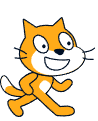
Scratch ist eine visuelle Programmiersprache für Einsteiger. Statt Code zu tippen, ziehst du bunte Blöcke zusammen – wie Legosteine. Scratch läuft direkt im Browser, du brauchst nichts zu installieren.
Das bekannteste Scratch-Objekt ist die Katze – sie ist in fast jedem Scratch-Projekt dabei.
- Figur – ein Objekt im Programm, z. B. die Katze
- Bühne – die Fläche, auf der die Figuren erscheinen
- Blöcke – die Befehle in Scratch (farbige Puzzleteile)
- Skript – ein zusammengesetztes Programm aus mehreren Blöcken
Account anlegen
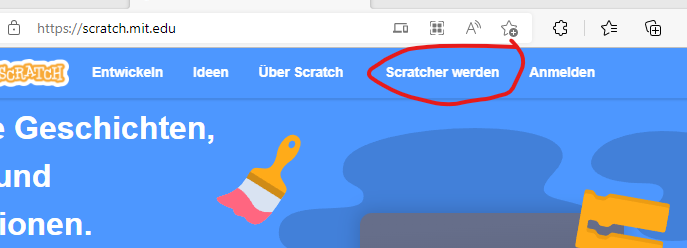
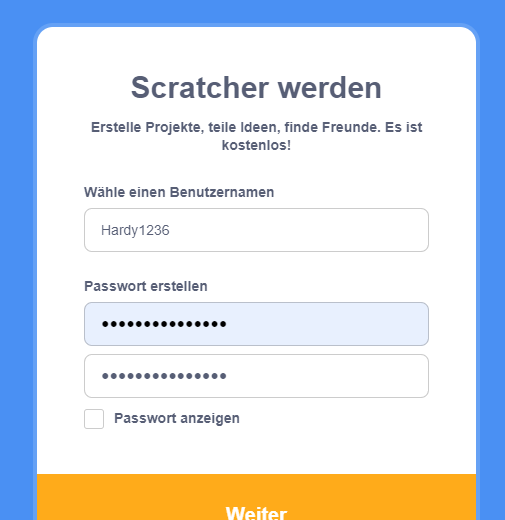
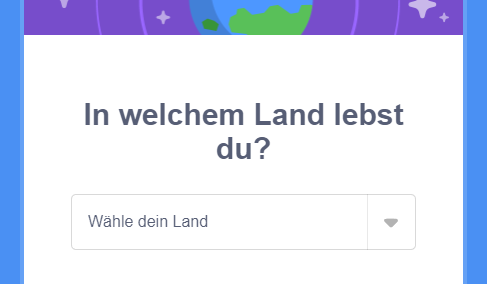
Um Projekte zu speichern und zu teilen, brauchst du ein Scratch-Konto. So geht's:
✅ Checkliste
- scratch.mit.edu im Browser geöffnet
- Benutzername und Passwort gewählt (kein echter Name!)
- Land Germany ausgewählt
- Konto erfolgreich angelegt
Die Entwicklungsumgebung
Um ein Programm zu schreiben, klicke oben auf Entwickeln – damit öffnet sich der Scratch-Editor.
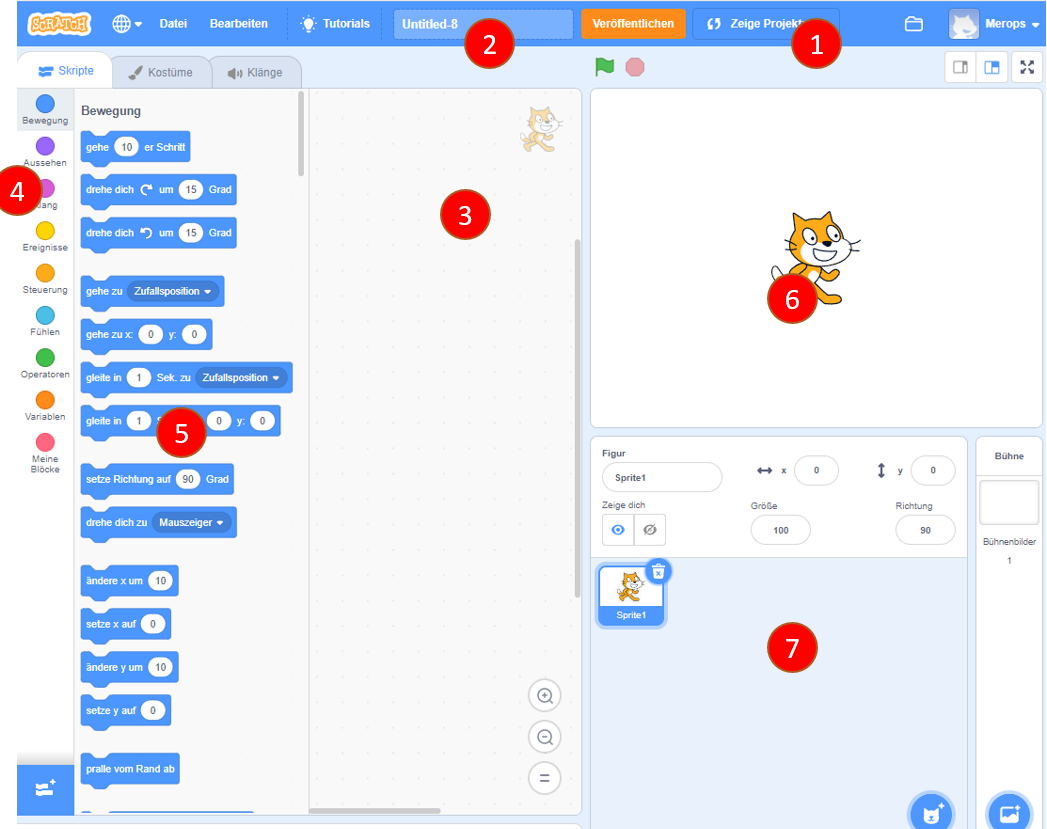
- Benutzerbereich – hier kannst du deine Programme verwalten und dein Profil ändern.
- Programmname – hier wird der Name des Programmes eingegeben. Achte auf die Benennung: Vorname-Nachname-Datum
- Programmierbereich – hier ziehst du mit der Maus die Blöcke zu einem Programm zusammen.
- Befehlskategorien – die Befehle sind in Kategorien unterteilt, die man an ihrer Farbe erkennt.
- Befehle – farblich markierte Blöcke, die du in den Programmierbereich ziehst.
- Bühne – hier wird das Programm ausgeführt.
- Objekte – hier findest du die Figuren, die im Programm verwendet werden können.
✅ Checkliste
- Den Editor über „Entwickeln" geöffnet
- Alle 7 Bereiche des Editors gefunden
- Programm mit eigenem Namen (Vorname-Nachname-Datum) benannt
Erstes Programm schreiben
Jetzt schreibst du dein erstes Scratch-Programm! Das Schreiben eines Programmes ist denkbar einfach: Die Blöcke werden mit der Maus in den Editor gezogen und zusammengesetzt. Jedes Programm beginnt mit einem Ereignis-Block – dieser legt fest, wann das Programm startet.
- Wenn 🚩 angeklickt wird – das Programm startet, wenn du auf die grüne Flagge klickst
- Wenn Taste [Leertaste] gedrückt wird – startet, wenn eine bestimmte Taste gedrückt wird
- Wenn diese Figur angeklickt wird – startet, wenn du auf die Figur klickst
Baue folgendes Programm nach: Wenn die Leertaste gedrückt wird, soll die Katze 10 Schritte gehen, sich um 15 Grad drehen und noch einmal 10 Schritte gehen.
Ziehe die Blöcke aus dem Bereich Ereignisse und Bewegung in den Programmierbereich und setze sie zusammen.
Teste dein Programm: Drücke mehrmals die Leertaste – was passiert mit der Katze?
✅ Tages-Checkliste
- Erstes Programm mit Ereignis-Block gebaut
- Leertaste startet das Programm – Katze bewegt sich
- Programm gespeichert (wird automatisch gespeichert)