📶 Schul-WLAN-Code (gültig bis 29.06.2026): 27229-77978 – Voucher im Browser eingeben, dann bist du drin.
🎯
Das schaffst du heute
Du steuerst die Scratch-Katze mit den Pfeiltasten über den Bildschirm. Mit dem Malstift lässt du sie bunte Spuren hinterlassen. Am Ende programmierst du mit der „wiederhole"-Schleife ein Quadrat.
1

Grundlegende Befehle

ca. 15 min

In diesem Kurstag lernst du grundlegende Funktionen von Scratch kennen. Das Schreiben eines Programmes ist denkbar einfach: Die Befehle werden mit der Maus in den Editor gezogen. Jedes Skript beginnt mit einem Ereignis-Block (gelb).

Ereignis-Blöcke (gelb):
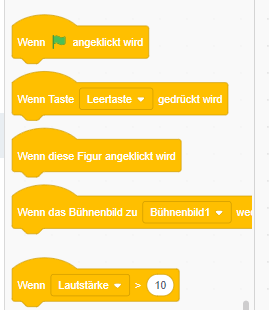
Verschiedene Wenn-Blöcke: Wenn Flagge angeklickt, Wenn Taste gedrückt, Wenn Figur angeklickt usw.
Ereignis-Blöcke – legen fest, wann etwas passiert

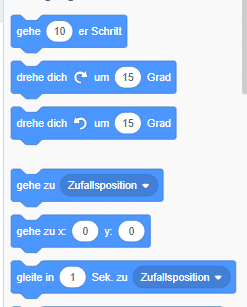
Bewegungs-Blöcke (blau):

Blaue Bewegungsblöcke: gehe Schritte, drehe dich, gehe zu Zufallsposition usw.
Bewegungs-Blöcke – steuern die Katze

Ein kleines Programm kann zum Beispiel so aussehen:
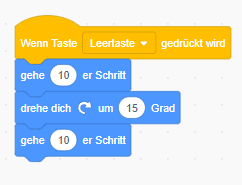
Skript: Wenn Taste Leertaste gedrückt → gehe 10 Schritte → drehe dich 15 Grad → gehe 10 Schritte
Leertaste → Katze geht und dreht sich
💡
Probiere es aus! Baue dieses Programm nach und drücke mehrfach die Leertaste. Erkunde auch andere Kategorien und Blöcke – schau, was die Katze alles machen kann.
2

Pfeiltasten & Malstift

ca. 20 min

Jetzt steuerst du die Katze mit den Pfeiltasten. Dazu brauchst du für jede Taste ein eigenes Skript. Mit dem Malstift hinterlässt die Katze bunte Spuren.
1
Skript für eine Pfeiltaste schreiben
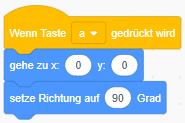
Erstelle ein neues Skript: Wenn die Taste a gedrückt wird, soll die Katze zur Position x = 0, y = 0 gehen und ihre Richtung auf 90 Grad setzen. So startet die Katze jedes Mal in der Mitte.
Skript: Wenn Taste a gedrückt → gehe zu x: 0 y: 0 → setze Richtung auf 90 Grad
Reset-Taste: Katze kehrt zur Mitte zurück
2
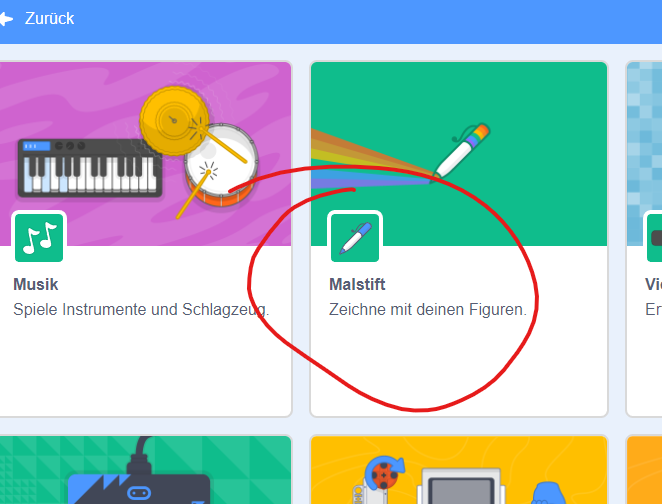
Malstift-Erweiterung aktivieren
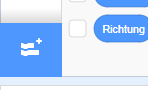
Der Malstift ist eine Erweiterung – sie muss zuerst aktiviert werden. Klicke dazu auf das Symbol unten links im Editor und wähle Malstift.
Symbol für Erweiterungen unten links im Editor
Dieses Symbol öffnet die Erweiterungen
Erweiterungsmenü mit Malstift-Karte eingekreist
Wähle Malstift – dann erscheinen neue Blöcke
Wichtige Malstift-Blöcke (dunkelgrün):
  • schalte Stift ein – ab jetzt zeichnet die Katze beim Bewegen
  • schalte Stift aus – Katze bewegt sich ohne Spur
  • setze Stiftfarbe auf … – ändert die Farbe
  • setze Stiftdicke auf … – ändert die Liniendicke
  • lösche alles – löscht alle Spuren auf der Bühne

✅ Checkliste

  • Reset-Skript (Taste a) gebaut
  • Malstift-Erweiterung aktiviert
  • Malstift-Blöcke in der Befehlsliste sichtbar
3

Aufgaben

ca. 30 min
✏️
Aufgabe 1 – Katze mit Pfeiltasten steuern

Schreibe ein Programm, mit dem die Katze mit den Pfeiltasten über den Bildschirm gesteuert wird. Jede Pfeiltaste steht für eine Richtung (links, rechts, oben, unten).

Wenn die Katze die Richtung wechselt, soll sich auch die Farbe der Spur ändern. Achte darauf, dass:

  • die Katze immer in der Mitte startet (Taste a = Reset)
  • das Fenster beim Start frei von Malspuren ist (lösche alles)
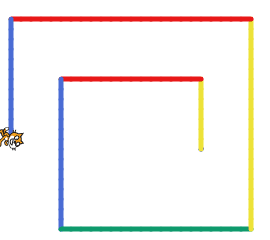
Ergebnis: Bunte ineinandergeschachtelte Quadrate auf der Bühne
So könnte das Ergebnis aussehen – bunte Spuren auf der Bühne
✏️
Aufgabe 2 – Quadrat mit Schleife zeichnen

Finde heraus, was folgendes Programm macht – gib es in Scratch ein und starte es mit der grünen Flagge:
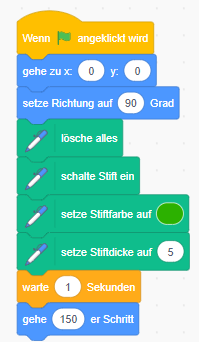
Skript: Wenn Flagge angeklickt → gehe zu x:0 y:0 → setze Richtung auf 90 → lösche alles → schalte Stift ein → setze Stiftfarbe auf grün → setze Stiftdicke auf 5 → warte 1 Sekunde → gehe 150 Schritte
Was macht dieses Programm? Teste es!

Überlege anschließend: Wie musst du die Katze steuern, damit sie ein Quadrat zeichnet? Verwende dazu den wiederhole-Block:
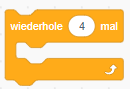
wiederhole 4 mal – leerer Schleifenblock
wiederhole 4 mal – fülle den Block mit Befehlen

Tipp: Ein Quadrat hat 4 gleiche Seiten und 4 rechte Winkel (90°). Die Katze muss also 4 Mal geradeaus gehen und sich dann drehen.

✅ Checkliste

  • Aufgabe 1: Katze lässt sich mit allen 4 Pfeiltasten steuern
  • Aufgabe 1: Spurfarbe wechselt je nach Richtung
  • Aufgabe 2: Programm aus Aufgabe 2 verstanden und eingegeben
  • Aufgabe 2: Katze zeichnet mit wiederhole-Schleife ein Quadrat
4

Abgabe

ca. 5 min

Wenn du fertig bist, gibst du deinen Projektlink an die Lehrkraft ab.

1
Projekt veröffentlichen
Klicke oben auf Veröffentlichen. Dein Projekt bekommt dann eine eigene Webadresse.
2
Link kopieren und abgeben
Kopiere die Adresse aus der Browserzeile und sende sie an die Lehrkraft. Projekte nur in Absprache löschen!

✅ Tages-Checkliste

  • Beide Aufgaben fertiggestellt
  • Projekt veröffentlicht
  • Projektlink abgegeben