Datenbank – Vogelstimmen-App mit Data Source
Warum eine Datenbank?
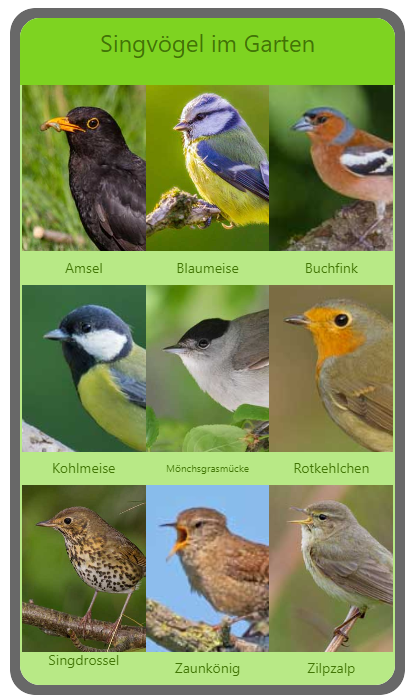
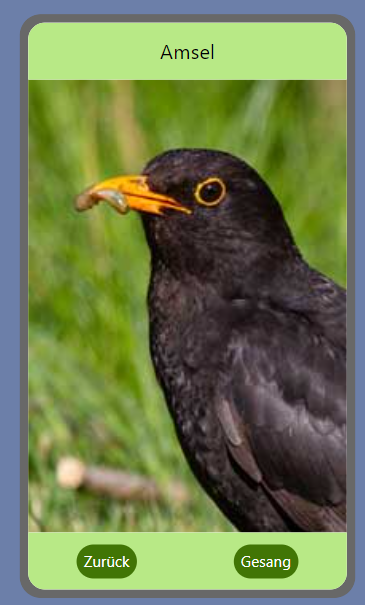
Bei der Vogelstimmen-App musste für jede Vogelart eine extra Seite angelegt werden. Das war viel Arbeit – und bei neun Vögeln mussten neun fast identische Screens gebaut werden. Mithilfe einer Datenbank lässt sich der Programmieraufwand erheblich reduzieren.
Datentabelle (Data Source) anlegen
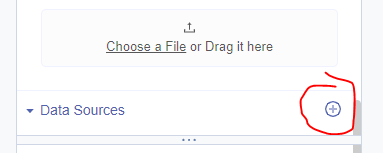
Eine Datentabelle (Data Source) lässt sich über die linke Menüleiste anlegen. Klicke auf das +-Symbol neben Data Sources:
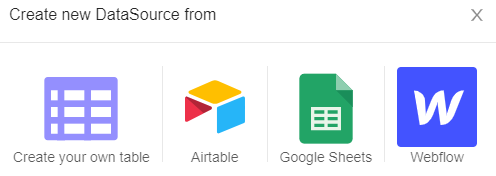
Es erscheint ein Dialog mit verschiedenen Optionen. Wähle Create your own table – damit wird die Datenbank direkt in der App angelegt, ohne externen Dienst:
✅ Checkliste
- Data Source über das + in der linken Leiste geöffnet
- „Create your own table" ausgewählt
- Tabelle heißt
voegel
Tabelle befüllen
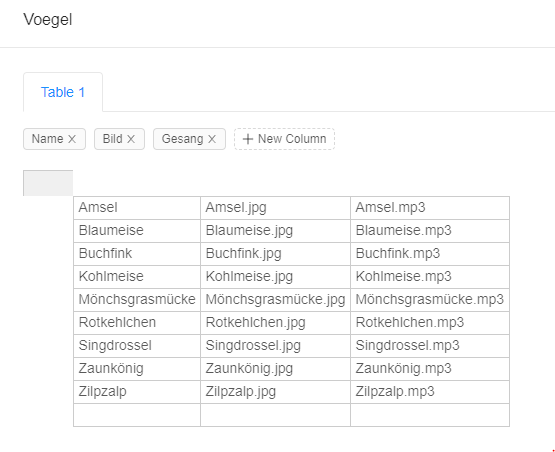
Gibt man der Tabelle einen Namen (voegel), erscheint sie in der linken Menüleiste. Klickt man sie an, kann sie bearbeitet werden. Die Tabelle hat drei Spalten: Name, Bild und Gesang.
✅ Checkliste
- Alle 9 Bilder (z. B. Amsel.jpg) hochgeladen
- Alle 9 Gesangsdateien (z. B. Amsel.mp3) hochgeladen
- Tabelle hat die Spalten Name, Bild, Gesang
- Alle 9 Zeilen korrekt ausgefüllt
Daten per Variable abrufen
Mithilfe einer Variable können die Daten aus der Tabelle abgerufen werden. Die Variable speichert die Zeilennummer des angeklickten Vogels. Der Detailscreen liest dann anhand dieser Nummer die richtigen Daten aus der Tabelle.
Schritt 1 – Startseite: Button-Klick speichert die Zeilennummer
Für jeden Vogel-Button auf der Startseite wird beim Klick die passende Zeilennummer in der Variable gespeichert und dann zur Detailseite navigiert:
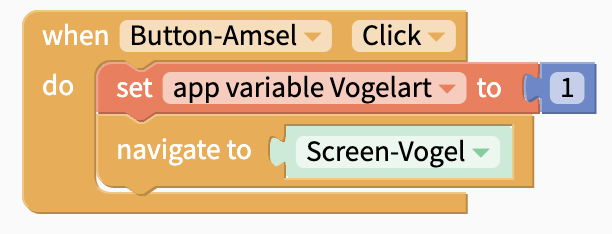
set app variable Vogelart to 1– speichert die Zeilennummer des Vogels (Amsel = Zeile 1, Blaumeise = Zeile 2 usw.)navigate to Screen-Vogel– wechselt zur Detailseite
Schritt 2 – Detailseite: Daten aus der Tabelle laden
Wenn die Detailseite geöffnet wird (Screen-Vogel Opens), liest sie anhand der gespeicherten Zeilennummer den Namen und das Bild aus der Tabelle:
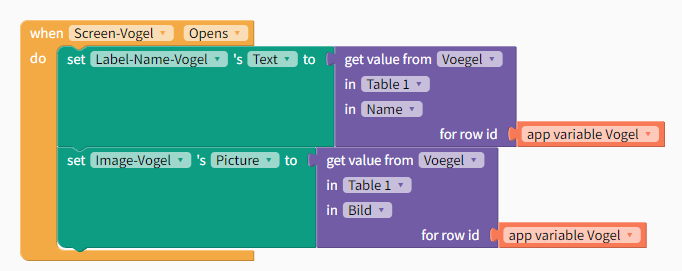
when Screen-Vogel Opens– wird ausgeführt, sobald die Seite aufgerufen wirdget value from Voegel in Table 1 in Name for row id app variable Vogel– liest den Namen aus der Tabelle, Zeile = gespeicherte Variableset Label-Name-Vogel's Text to …– zeigt den Namen auf der Seite anset Image-Vogel's Picture to …– lädt das passende Vogel-Bild
✅ Checkliste
- Variable
Vogelartist angelegt - Jeder Vogel-Button setzt die richtige Zeilennummer und navigiert zu Screen-Vogel
- Screen-Vogel lädt Name und Bild aus der Tabelle
Aufgabe & Abgabe
Baue die Vogelstimmen-App mit Datenbank komplett nach. Teste sie in Thunkable Live:
- Öffnet sich beim Klick auf einen Vogel die richtige Detailseite?
- Werden Name und Bild korrekt aus der Tabelle geladen?
- Spielt der Gesang-Button den richtigen Vogelgesang ab?
- Funktioniert der Zurück-Button?
📤 Abgabe
Lizenzen zu den Vogelstimmen
- Amsel: Oona Räisänen (gemeinfrei)
- Blaumeise: Daniell Stoowell (Creative Commons — Namensnennung – Weitergabe unter gleichen Bedingungen 3.0 Unported — CC BY-SA 3.0)
- Buchfink: Herr Küppers (Creative Commons — Namensnennung – Weitergabe unter gleichen Bedingungen 2.0 Deutschland — CC BY-SA 2.0 DE)
- Kohlmeise: Dengis Chantal (Creative Commons — Namensnennung 3.0 Unported — CC BY 3.0)
- Mönchsgrasmücke: Georgfotoart (Creative Commons — Namensnennung – Weitergabe unter gleichen Bedingungen 4.0 International — CC BY-SA 4.0)
- Rotkehlchen: Vladimir Yu. Arkhipov, Arkhivov (Creative Commons — Namensnennung – Weitergabe unter gleichen Bedingungen 3.0 Unported — CC BY-SA 3.0)
- Singdrossel: Danıel71953 (Creative Commons — Attribution-ShareAlike 4.0 International — CC BY-SA 4.0)
- Zaunkönig: Grantuus4504 (Creative Commons — Namensnennung – Weitergabe unter gleichen Bedingungen 3.0 Unported — CC BY-SA 3.0)
- Zilpzalp: T.Voelker (Creative Commons — Namensnennung – Weitergabe unter gleichen Bedingungen 3.0 Unported — CC BY-SA 3.0)
✅ Tages-Checkliste
- Datenbank angelegt und alle 9 Vögel eingetragen
- Alle Buttons auf der Startseite programmiert
- Detailseite lädt Name, Bild und Gesang korrekt
- App in Thunkable Live getestet – alles funktioniert
- Projekt-Link abgegeben