Anmelden & erste App bauen
Thunkable ist eine visuelle App-Entwicklungsplattform, die es Benutzern ermöglicht, mobile Apps für iOS und Android ohne Programmierkenntnisse zu erstellen. Es wird verwendet, um eine Vielzahl von Anwendungen wie Spiele, Geschäftsanwendungen und Bildungsanwendungen zu entwickeln. Thunkable bietet eine benutzerfreundliche grafische Benutzeroberfläche und eine Bibliothek mit Bausteinen, die es ermöglichen, Apps mit einfachen Drag-and-Drop-Funktionen zu erstellen.
Anmelden bei Thunkable
Geh auf die Seite https://x.thunkable.com/login und melde dich mit einer der drei Optionen an.
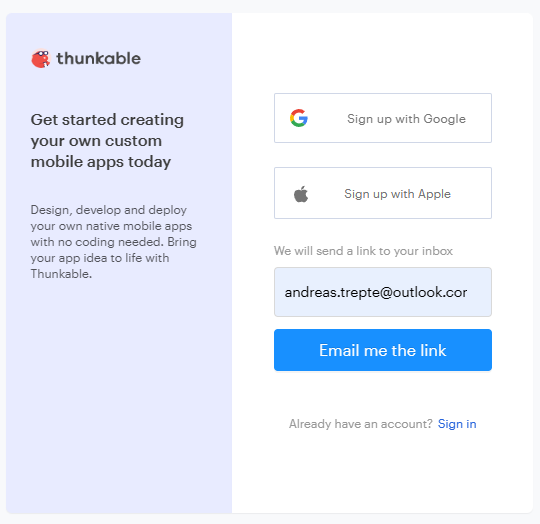
✅ Checkliste
- Ich bin bei Thunkable angemeldet
- Ich sehe die Thunkable-Startseite im Browser
Projekt anlegen
Um zur Entwicklerumgebung zu gelangen, musst du auf Start Building (später: Create New App) klicken.
Name-Vorname-Datum-von-heute
Beispiel:
Trepte-Andreas-22-06-2026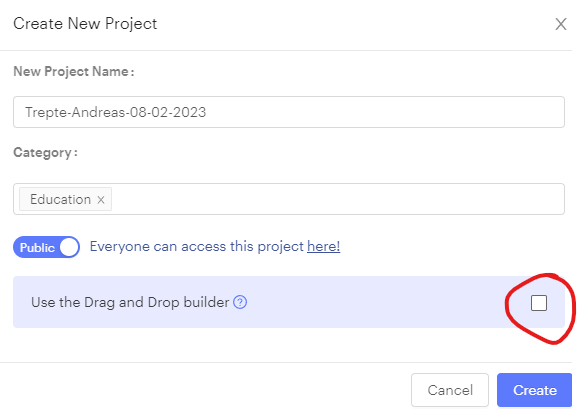
✅ Checkliste
- Neues Projekt mit korrektem Namen angelegt
- Category: Education ausgewählt
- Haken bei „Drag and Drop builder" ist entfernt
Die Entwicklerumgebung kennenlernen
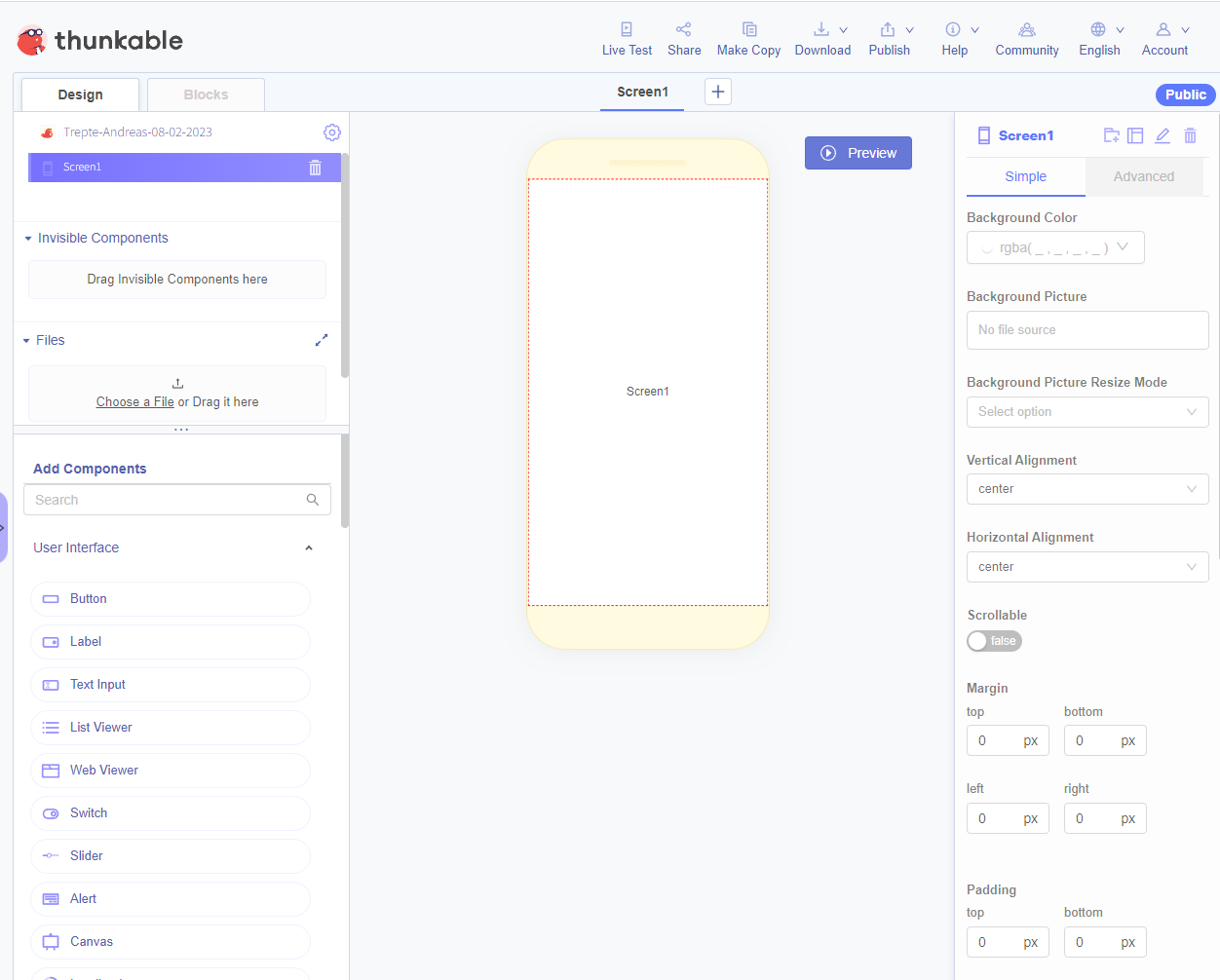
So ist der Editor aufgebaut:
- Links: Palette mit Bausteinen (Components) – von Buttons und Eingabefeldern bis hin zu Kamera und Datenbanken
- Mitte: Design-Canvas – hier baust du das Aussehen deiner App per Drag-and-Drop
- Rechts: Eigenschaften – hier kannst du Größe, Farbe und Schriftart der Elemente anpassen
Startseite der Singvögel-App bauen
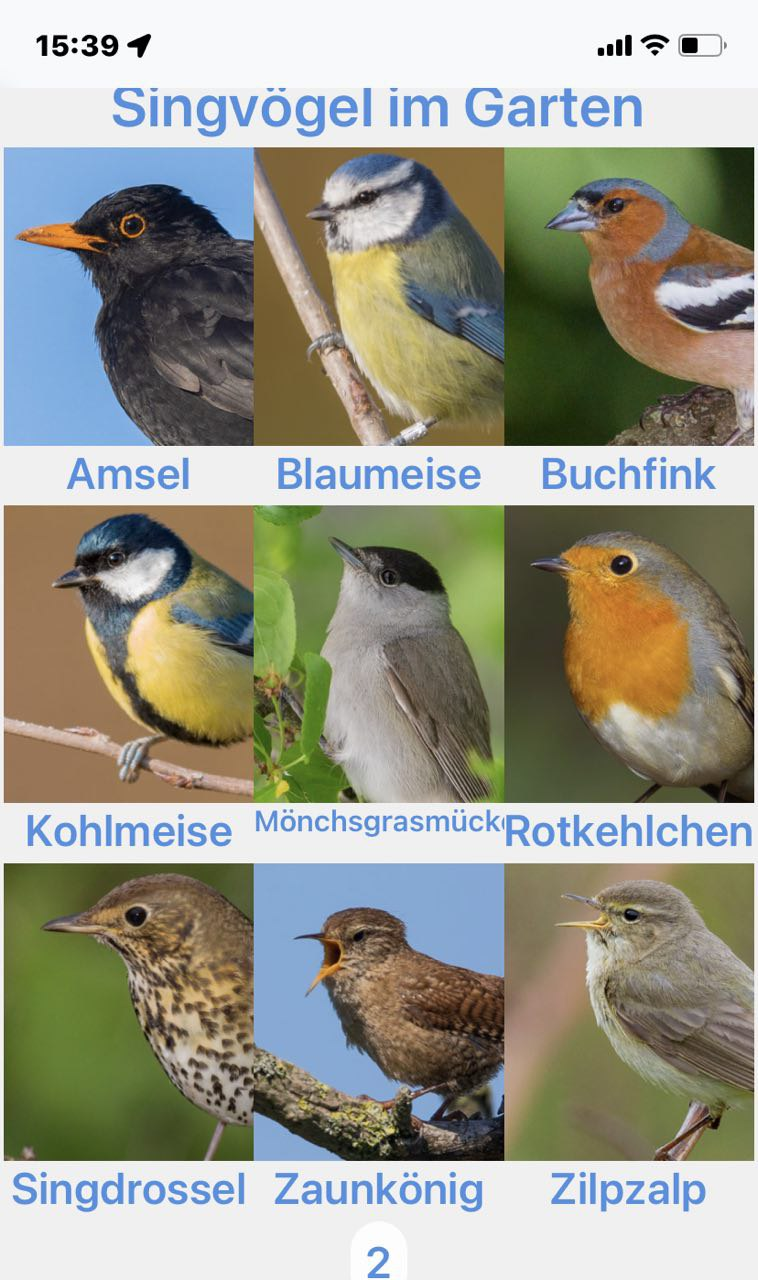
🖼️ Schritt 1: Bild-Element auf den Screen ziehen
Image in die Mitte des Screens.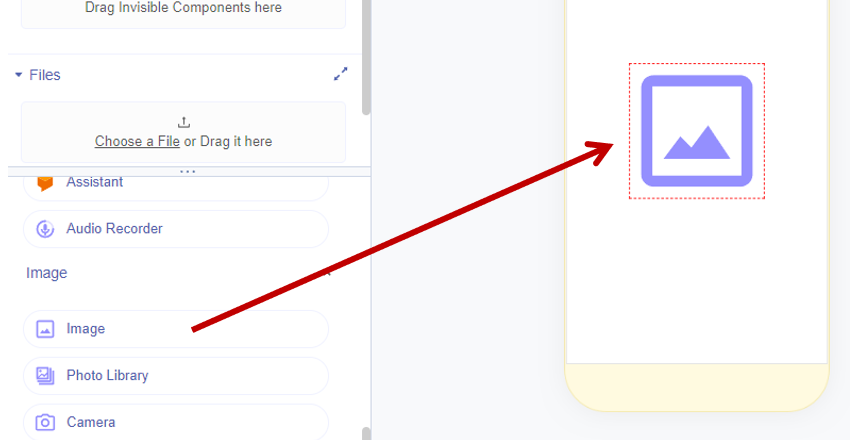
Stelle die Maße ein:
•
Height → 180 (Absolute Size)•
Width → 120 (Absolute Size)Es ist wichtig, dass alle Elemente eindeutige Namen haben – sonst verliert man im Blockeditor den Überblick.
Label-Element unter das Foto. Benenne es in Label-Amsel um und gib als Text Amsel ein. Wähle eine blaue Schrift.Vogelartseite & Sound einrichten
Jetzt legst du eine zweite Seite in der App an – die Detailseite für die Amsel.
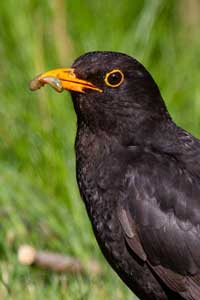
+ neben dem Screen-Reiter, um eine neue Seite anzulegen. Benenne sie Amsel.Background Picture das Amsel-Bild. Lade es zuerst über den Datei-Bereich links hoch. Du kannst die Dateien unten herunterladen und dann in Thunkable hochladen.📥 Downloads für diese Aufgabe
Button-Element. Gib ihm den Text zurück und benenne es in Button-Zurück um. Platziere es im Element Screen-Amsel in der Mitte am unteren Rand.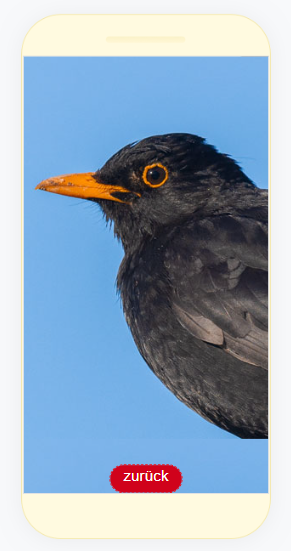
Sound-Element aus der linken Spalte in den Screen. Es wird automatisch am unteren Rand des Editors platziert (unsichtbare Komponente). Lade das Soundfile amsel.mp3 hoch und benenne das Element in Sound-Amsel um.✅ Checkliste
- Seite „Amsel" ist angelegt
- Amsel-Bild ist als Hintergrund gesetzt
- Button „Button-Zurück" ist am unteren Rand platziert
- Sound-Element „Sound-Amsel" mit amsel.mp3 ist hochgeladen
Programmieren im Blockeditor
🔀 Schritt 1: Startscreen programmieren
when Image-Amsel Click in den Editor. Setze aus der Controlfunktion den Block navigate to ein und wähle Amsel als Ziel.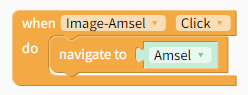
🔊 Schritt 2: Amsel-Screen programmieren
when Amsel Opens auf die Arbeitsfläche. Füge darin ein: call Sound-Amsel's Play. So startet der Amsel-Gesang automatisch, wenn die Seite geöffnet wird.when Button-Zurück Click auf die Arbeitsfläche. Füge darin ein:1.
call Sound-Amsel's Stop – Ton stoppen2.
navigate to Screen1 – zurück zur Startseite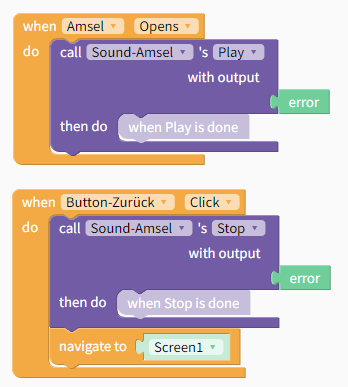
✅ Checkliste
- Block „when Image-Amsel Click → navigate to Amsel" ist angelegt
- Block „when Amsel Opens → Sound-Amsel Play" ist angelegt
- Block „when Button-Zurück Click → Stop + navigate to Screen1" ist angelegt
Baue die komplette Logik für die Amsel-Seite nach. Teste danach auf dem Handy: Tippt man auf das Amsel-Bild, öffnet sich die Amsel-Seite und der Gesang spielt ab. Der Zurück-Button bringt dich zur Startseite zurück.
Bonus: Kannst du eine zweite Vogelart (z.B. Blaumeise) genauso einbauen?
Testen & Aufgabe abgeben
Die App kann man in der App Thunkable Live auf dem eigenen Handy ausprobieren. Lade sie kostenlos im Play Store oder App Store herunter.
📤 Aufgabe abgeben
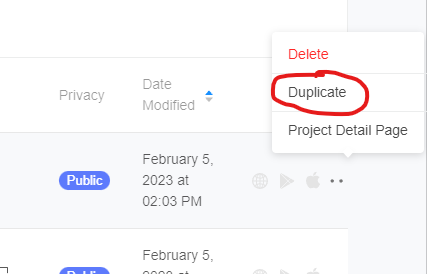
Die Aufgabe wird über einen Link abgegeben. Lösche deine Apps deswegen nur in Absprache mit der Lehrkraft.
✅ Tages-Checkliste
- Ich habe die App mit Thunkable Live auf dem Handy getestet
- Die Amsel-Seite öffnet sich beim Tippen auf das Bild
- Der Amsel-Gesang spielt ab
- Der Zurück-Button funktioniert
- Ich habe den Projekt-Link kopiert und abgegeben