Space Invaders – ein Spiel programmieren
Canvas & Spielidee
Um Spiele zu entwickeln, benötigt man auf dem Screen eine Fläche, auf der man Grafiken positionieren und bewegen kann. Die Funktion Canvas in Thunkable ist ein solches Werkzeug.
Sprites herunterladen & einrichten
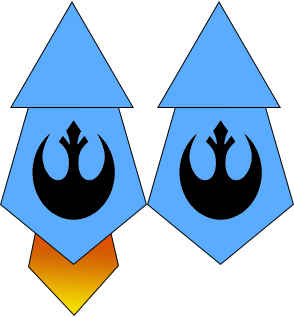
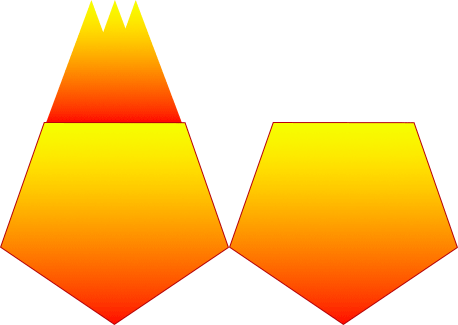
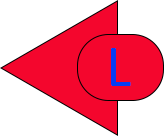
Folgende Sprites enthält das Spiel – lade sie alle herunter und halte sie bereit:


⚙️ Sprites in Stage1 einrichten
Im Element Stage1 können die Sprites hochgeladen und eingefügt werden:
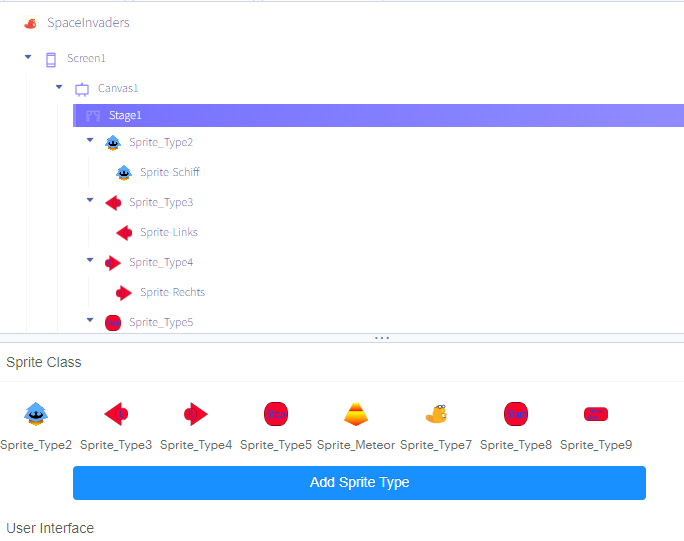
Sprite-Schiff, Sprite-Links, Sprite-Rechts, Sprite-Start, Sprite-Stopp, Sprite-Game-Over, Sprite_MeteorDen voreingestellten Biber-Sprite kannst du löschen.
✅ Checkliste
- Alle 7 Sprites heruntergeladen
- Canvas auf den Screen gezogen
- Alle 7 Sprite-Typen in Stage1 angelegt und benannt
- Alle Bilder hochgeladen und den richtigen Sprites zugewiesen
Design – Elemente anordnen
Ordne die Elemente auf dem Canvas wie folgt an:
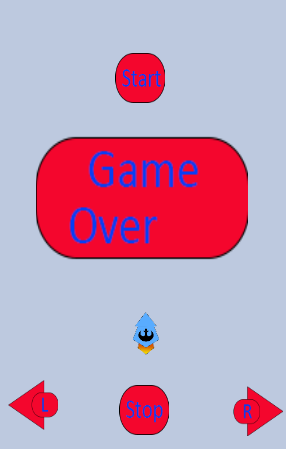
- Game-Over – großer roter Button oben in der Mitte (zunächst versteckt)
- Start – kleiner Button oben (sichtbar beim Start)
- Raumschiff – Sprite in der Mitte des Screens
- Links-Taste – unten links
- Stop – unten in der Mitte
- Rechts-Taste – unten rechts
✅ Checkliste
- Game-Over-Sprite ist oben platziert
- Raumschiff ist in der Mitte des Screens
- Links-, Stop- und Rechts-Taste sind unten angeordnet
Blocks programmieren
Jetzt können die Elemente programmiert werden. Wechsle dazu in den Block-Editor (oben rechts auf Blocks klicken). Die Programmbausteine für das Spiel findest du unter Canvas Blocks in der linken Leiste.
Setze den folgenden Code um:
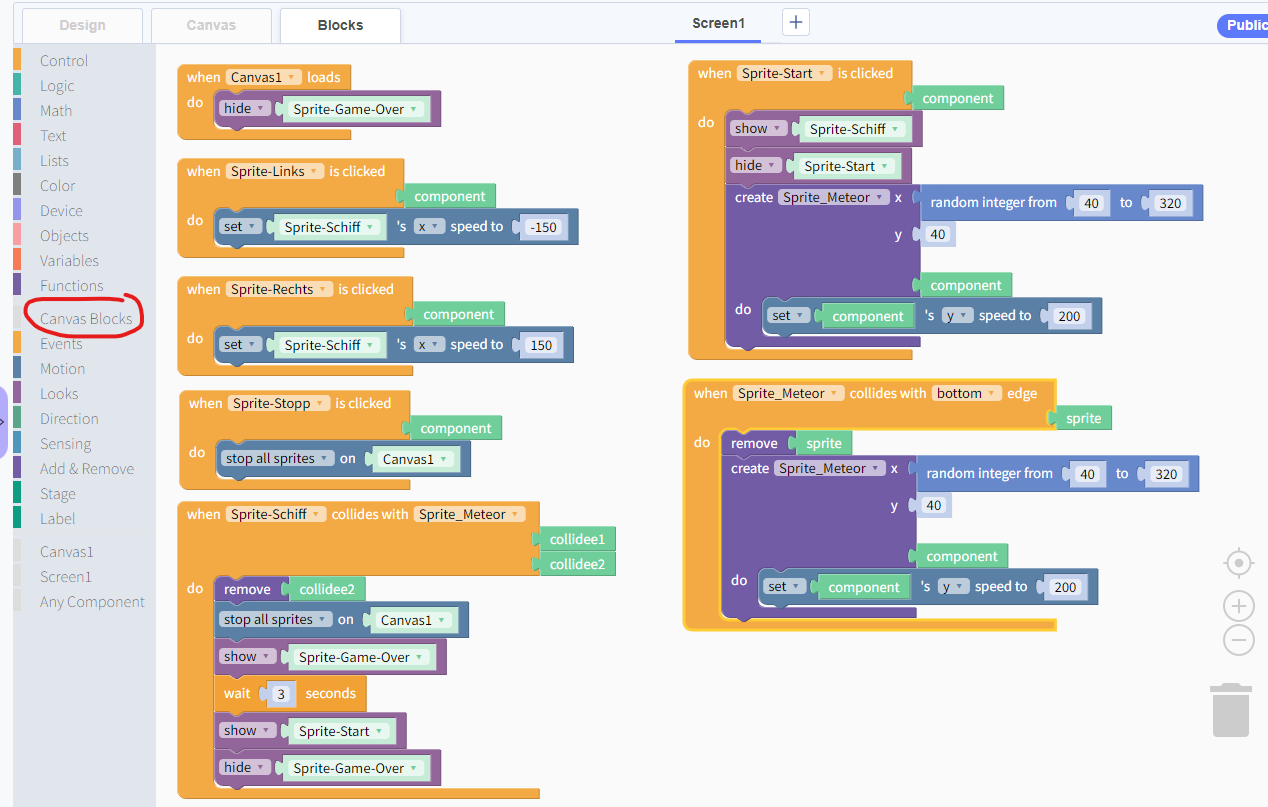
when Canvas1 loads→ hide Sprite-Game-Over (Game-Over am Anfang unsichtbar)when Sprite-Links is clicked→ Sprite-Schiff x-speed = −150 (Schiff fliegt links)when Sprite-Rechts is clicked→ Sprite-Schiff x-speed = 150 (Schiff fliegt rechts)when Sprite-Stopp is clicked→ stop all sprites on Canvas1when Sprite-Schiff collides with Sprite_Meteor→ Kollision entfernen, alle anhalten, Game-Over zeigen, 3 Sek. warten, Start zeigen, Game-Over versteckenwhen Sprite-Start is clicked→ Schiff zeigen, Start verstecken, Meteor an zufälliger x-Position (40–320), y=40 erstellen, y-Speed = 200when Sprite_Meteor collides with bottom edge→ Meteor entfernen, neuen Meteor an zufälliger Position spawnen
✅ Checkliste
- Canvas1 loads → Game-Over wird versteckt
- Links- und Rechts-Taste bewegen das Schiff
- Start-Button startet das Spiel und lässt Meteore fallen
- Stopp-Button hält alle Sprites an
- Kollision Schiff–Meteor löst Game-Over aus
- Meteor am unteren Rand wird durch neuen Meteor ersetzt
Testen & Abgabe
Baue das vollständige Spiel nach. Teste es in Thunkable Live auf dem Handy und prüfe:
- Bewegt sich das Schiff mit Links/Rechts korrekt?
- Fallen Meteore von oben herab und erscheinen nach dem Verschwinden neu?
- Erscheint „Game Over" bei einer Kollision?
- Startet das Spiel nach dem Game-Over neu?
Bonus: Kannst du die Meteor-Geschwindigkeit erhöhen, je länger das Spiel läuft?
📤 Abgabe
✅ Tages-Checkliste
- Canvas mit allen Sprites ist eingerichtet
- Alle Blöcke sind programmiert
- Spiel in Thunkable Live getestet – alles funktioniert
- Projekt-Link abgegeben