Die vollständige Singvögel-App bauen
App-Idee & Aufbau
Es soll eine App entwickelt werden, bei der auf einer Startseite zwischen neun verschiedenen Vogelarten gewählt werden kann. Klickt man auf eines der Bilder, wird man auf eine zweite Seite geleitet. Dort wird der Gesang des Vogels abgespielt und das Foto des Vogels groß dargestellt. Über einen Zurück-Button gelangt man wieder auf die Startseite.
Die Startseite soll wie folgt aussehen:
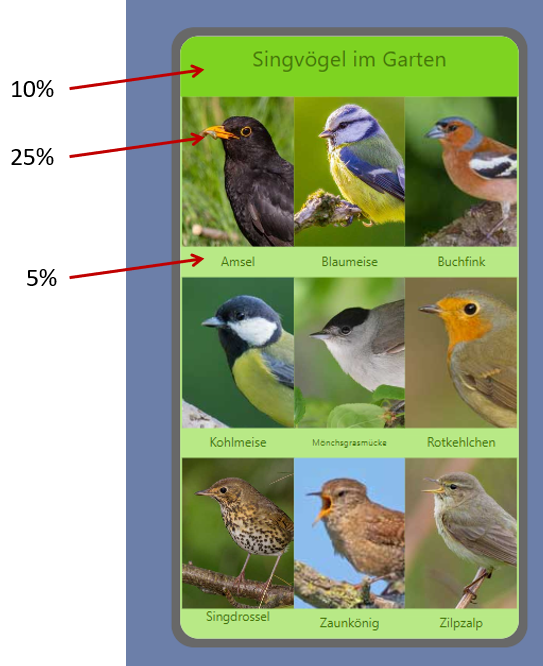
Startseite: Layout mit Row
Das Layout der App wird mit der Funktion Row gestaltet. Eine Row ist eine waagerechte Zeile, in die du mehrere Elemente nebeneinander platzieren kannst.
Row auf den Screen.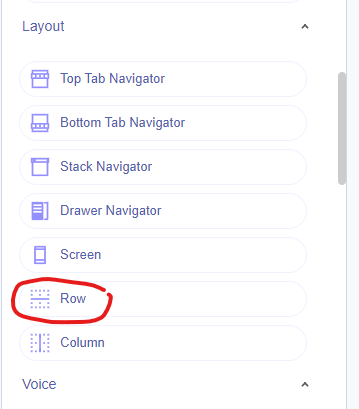
Folgende unterschiedliche Rows soll die Startseite aufweisen:
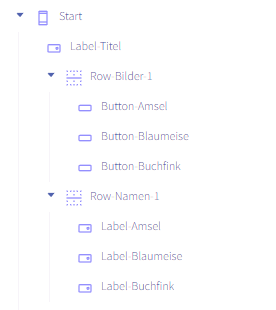
Label Titel– Überschrift „Singvögel im Garten" (Höhe: 10 %)Row Bilder 1– erste Reihe mit 3 Vogelfotos als Buttons (Höhe: 25 %)
→Button Amsel,Button Blaumeise,Button BuchfinkRow Namen 1– Namen der ersten drei Vögel (Höhe: 5 %)
→Label Amsel,Label Blaumeise,Label Buchfink- … dasselbe für die zweite und dritte Reihe (Kohlmeise, Mönchsgrasmücke, Rotkehlchen / Singdrossel, Zaunkönig, Zilpzalp)
✅ Checkliste
- Label Titel „Singvögel im Garten" ist oben platziert (Höhe 10 %)
- Drei Rows mit Vogelfotos als Buttons sind angelegt (je 25 % Höhe)
- Drei Rows mit Vogelnamen als Labels sind angelegt (je 5 % Höhe)
- Alle 9 Vogelbilder sind hochgeladen und als Button-Hintergrund gesetzt
Vogelartseiten anlegen
Von der Startseite gelangt man durch Drücken eines Buttons auf die Seite der jeweiligen Vogelart. Diese Seite soll wie folgt aussehen:
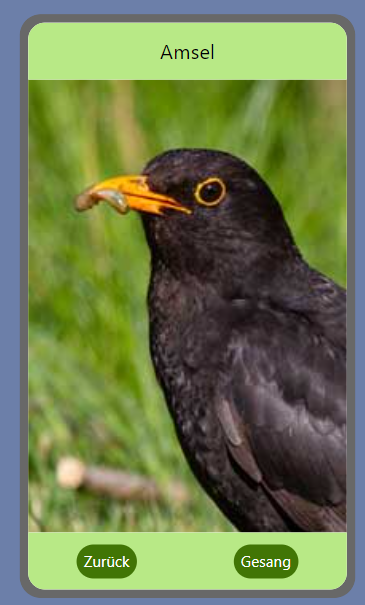
- Label mit dem Vogelnamen oben
- Großes Vogelfoto als Hintergrundbild
- Button Zurück → navigiert zur Startseite
- Button Gesang → spielt die Vogelstimme ab
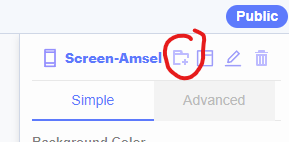
✅ Checkliste
- Screen-Amsel mit Foto, Label, Zurück- und Gesang-Button ist fertig
- Alle 9 Vogelscreens sind angelegt
- Jeder Screen hat die richtige Sounddatei hochgeladen
Downloads – Fotos & Vogelstimmen
Lade die Fotos und Gesänge herunter und lade sie dann in Thunkable hoch.
🐦 Amsel
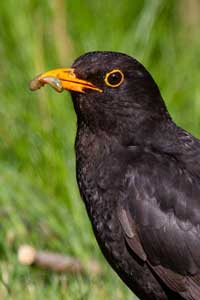
🐦 Blaumeise
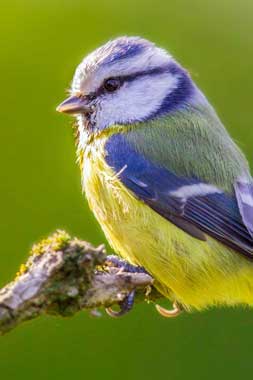
🐦 Buchfink
🐦 Kohlmeise
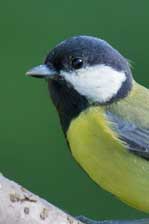
🐦 Mönchsgrasmücke
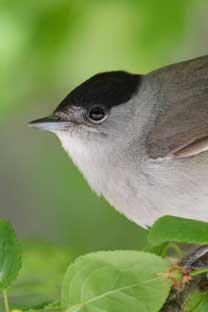
🐦 Rotkehlchen
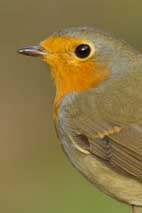
🐦 Singdrossel
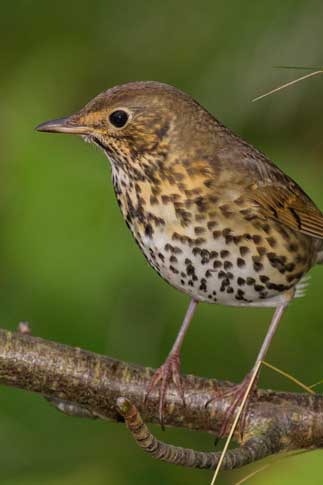
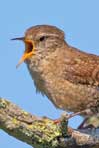
🐦 Zaunkönig
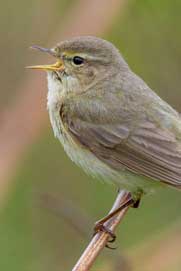
🐦 Zilpzalp
Aufgabe & Abgabe
Baue die vollständige Singvögel-App mit allen 9 Vogelarten. Achte darauf:
- Die Startseite zeigt alle 9 Vögel übersichtlich im Raster
- Jedes Vogelbild ist ein Button, der zur richtigen Vogelseite führt
- Auf jeder Vogelseite spielt der Gesang-Button den richtigen Ton ab
- Der Zurück-Button bringt dich immer zurück zur Startseite
📤 Abgabe
✅ Tages-Checkliste
- Startseite mit allen 9 Vögeln im Raster ist fertig
- Alle 9 Vogelseiten sind angelegt und funktionieren
- Die App in Thunkable Live getestet – alles funktioniert
- Projekt-Link abgegeben
📜 Lizenzen zu den Vogelstimmen
- Amsel: Oona Räisänen (gemeinfrei)
- Blaumeise: Dan Stowell (Creative Commons — Namensnennung - Weitergabe unter gleichen Bedingungen 3.0 Unported — CC BY-SA 3.0)
- Buchfink: Herr Küppers (Creative Commons — Namensnennung - Weitergabe unter gleichen Bedingungen 2.0 Deutschland — CC-BY-SA 2.0 DE)
- Kohlmeise: Dengis Chantal (Creative Commons — Namensnennung 3.0 Unported — CC BY 3.0)
- Mönchsgrasmücke: Georgoftoart (Creative Commons — Namensnennung - Weitergabe unter gleichen Bedingungen 4.0 International — CC BY-SA 4.0)
- Rotkehlchen: Vladimir Yu. Arkhipov, Arkhivov (Creative Commons — Namensnennung - Weitergabe unter gleichen Bedingungen 3.0 Unported — CC BY-SA 3.0)
- Singdrossel: Daniel71953 (Creative Commons — Attribution-ShareAlike 4.0 International — CC BY-SA 4.0)
- Zaunkönig: Granitusa504 (Creative Commons — Namensnennung - Weitergabe unter gleichen Bedingungen 3.0 Unported — CC BY-SA 3.0)
- Zilpzalp: T.Voekler (Creative Commons — Namensnennung - Weitergabe unter gleichen Bedingungen 3.0 Unported — CC BY-SA 3.0)