⚠️ Wichtiger Hinweis zum Urheberrecht: Die Vogelstimmen stehen unter Creative-Commons-Lizenzen oder sind gemeinfrei (Public Domain) – die genauen Lizenzen können auf der Übersichtsseite eingesehen werden. Die Vogelfotos sind urheberrechtlich geschützt; Urheber ist Andreas Trepte (avi-fauna.info). Die App darf im Unterricht und privat genutzt, aber nicht im App Store oder Google Play angeboten oder verkauft werden.
📋 Das brauchst du heute
- Einen Computer mit Google Chrome
- Dein Smartphone (Android oder iPhone)
- Die App MIT AI2 Companion auf dem Handy (kostenlos im App Store)
- Ein Google-Konto zum Einloggen
- Die Mediendateien (Bilder + Töne) – gibt dein Lehrer aus
Stunde 1 App Inventor starten & Projekt anlegen
App Inventor aufrufen
Öffne Google Chrome und gehe auf:
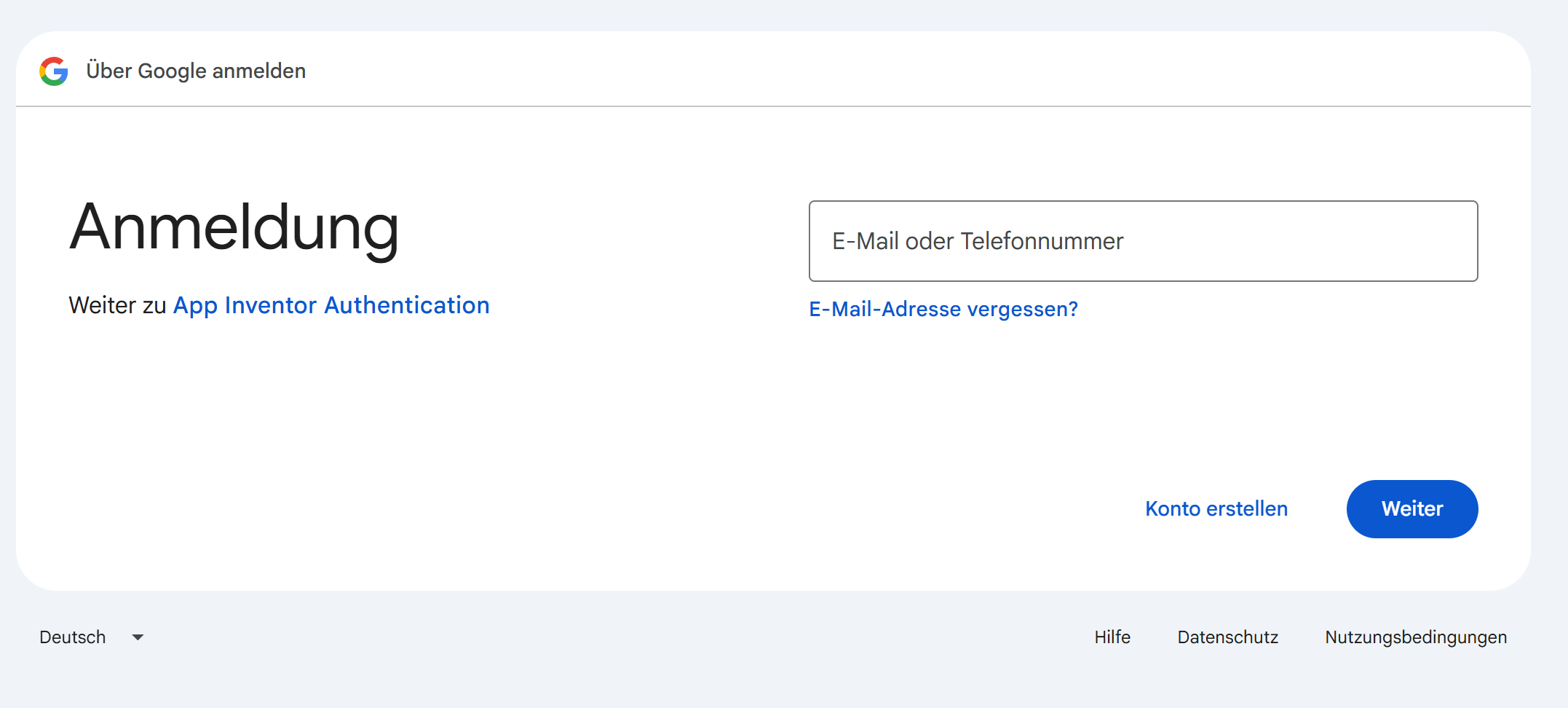
Klicke auf den orangefarbenen Button „Create Apps!" und melde dich mit deinem Google-Konto an.
Neues Projekt anlegen
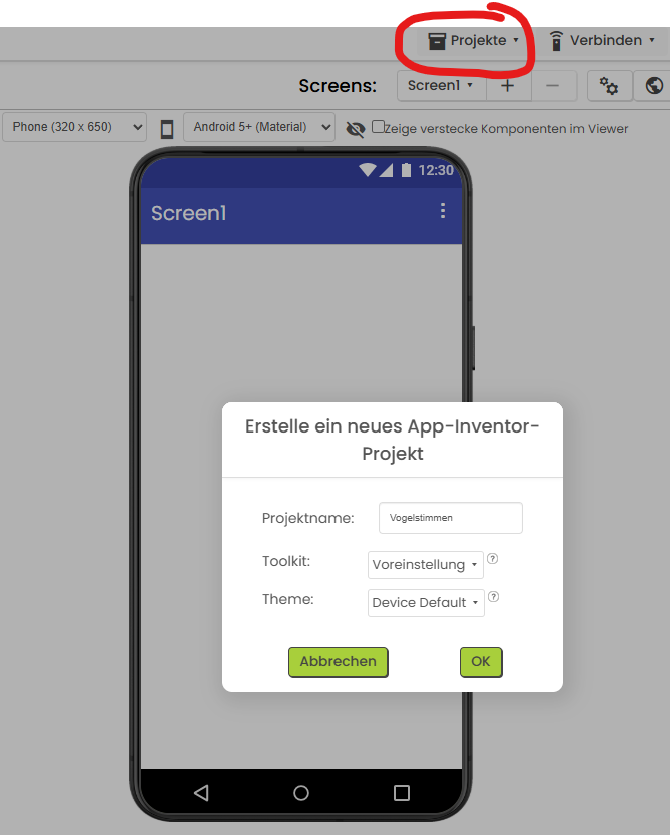
Nach dem Login siehst du die Projektübersicht. Klicke oben links auf „Neues Projekt starten" (oder auf Englisch: „Start new project").
Gib als Projektname Vogelstimmen ein und bestätige mit OK.
Die Oberfläche kennenlernen
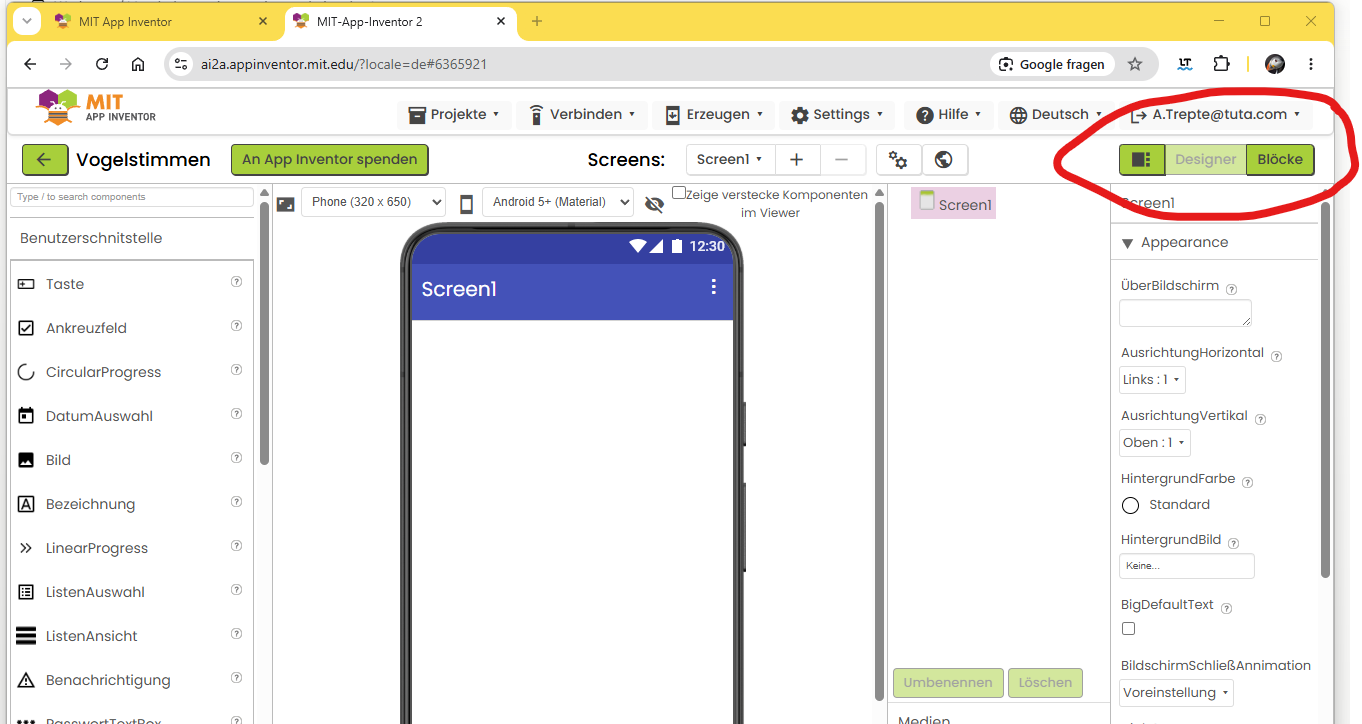
Der App Inventor hat zwei Bereiche, zwischen denen du wechseln kannst:
- Designer – hier gestaltest du, wie die App aussieht (Bilder, Buttons, Text)
- Blöcke – hier programmierst du, was passiert, wenn man etwas antippt
Die beiden Tabs findest du oben rechts im Fenster.
Handy verbinden
Damit du deine App sofort auf dem Handy testen kannst, musst du es mit App Inventor verbinden.
- Installiere die App MIT AI2 Companion auf deinem Handy (kostenlos im App Store / Play Store).
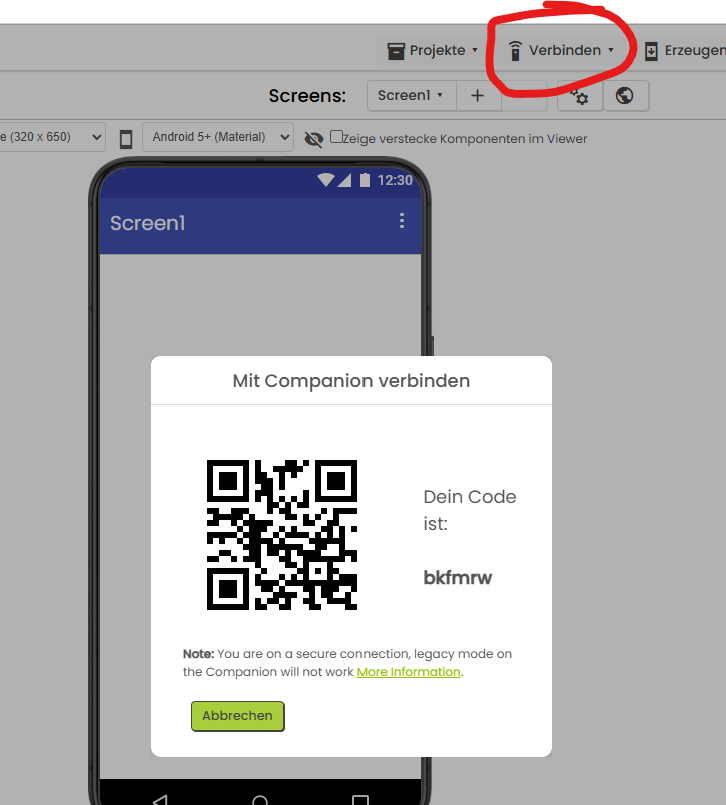
- Klicke in App Inventor oben auf Verbinden → AI Companion.
- Ein QR-Code erscheint auf dem Bildschirm.
- Öffne MIT AI2 Companion auf dem Handy und tippe auf „scan QR code".
- Scanne den QR-Code – die App erscheint live auf deinem Handy!
Stunde 2 Designer – Oberfläche gestalten
Jetzt baust du die Oberfläche deiner App. Du arbeitest im Designer-Bereich. Deine App zeigt ein Amsel-Foto und hat einen Button zum Abspielen der Vogelstimme.
Bild und Ton hochladen
Bevor du Bausteine einfügst, musst du die Mediendateien hochladen. Lade dir zuerst die beiden Dateien herunter:
📥 Dateien herunterladen
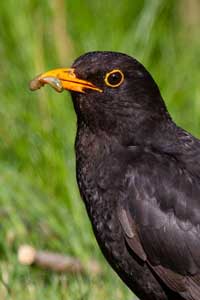
Jetzt lädst du die Dateien in App Inventor hoch:
- Schaue rechts unten im Designer-Bereich – dort gibt es den Bereich „Medien" (auf Englisch: „Media").
- Klicke auf „Datei hochladen".
- Lade zuerst das Bild amsel.jpg hoch.
- Lade dann den Ton amsel.mp3 hoch.
amsel.jpg und amsel.mp3 hoch. Du siehst beide Dateien danach im Medien-Bereich.
Hintergrundfarbe des Screens festlegen
Klicke in der App-Vorschau auf den leeren Screen (nicht auf einen Baustein). Auf der rechten Seite erscheinen die Eigenschaften des Screens.
Stelle die Hintergrundfarbe (BackgroundColor) auf ein dunkles Grün oder Schwarz ein – das sieht bei Vogelfotos gut aus.
Amsel-Foto einfügen
Links in der Baustein-Leiste findest du die Kategorie „Benutzerschnittstelle" (App Inventor: User Interface). Klicke darauf – es klappt eine Liste auf.
Ziehe den Baustein Bild (Image) in die App-Mitte.
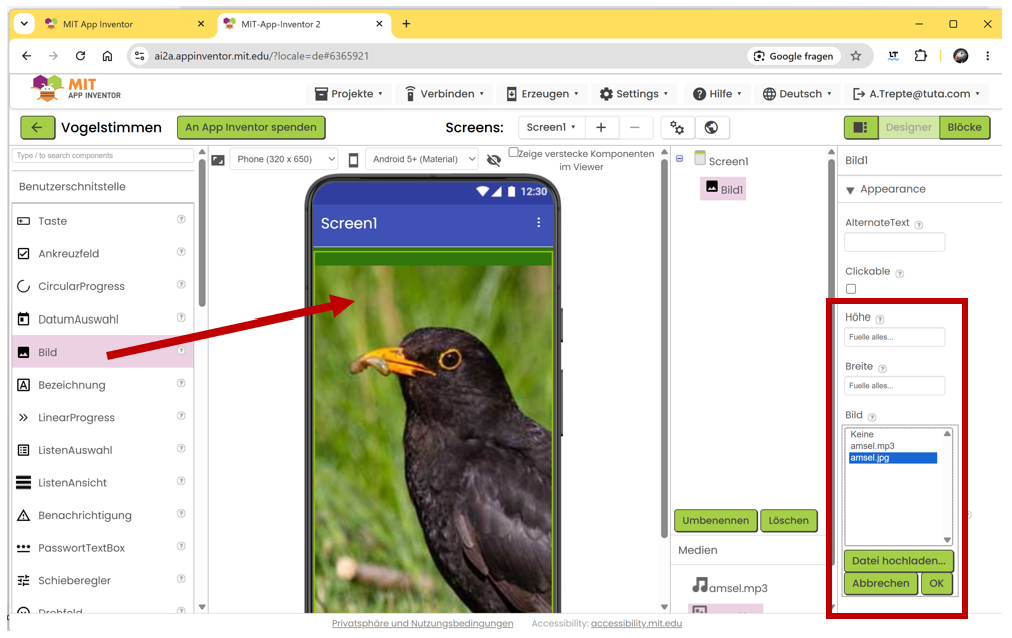
Jetzt stellst du die Eigenschaften des Bildes ein. Klicke auf das Bild in der Vorschau, dann siehst du rechts:
- Bild (Picture): Wähle
amsel.jpgaus der Liste. - Breite (Width): Auf „Fülle alles" (Fill parent) stellen – das Bild füllt die volle Breite.
- Höhe (Height): Ebenfalls auf „Fülle alles" (Fill parent) stellen – das Bild füllt den ganzen Screen.
amsel.jpg als Bilddatei und stelle Breite und Höhe auf „Fülle alles". Das Amsel-Foto sollte jetzt den ganzen Screen ausfüllen!
Vogelname als Text anzeigen
Ziehe aus „Benutzeroberfläche" einen Bezeichnung-Baustein (Label) unter das Foto.
Eigenschaften einstellen:
- Text:
Amsel - Schriftgröße (FontSize): 24
- Fettdruck (FontBold): ✓ Häkchen setzen
- Textfarbe (TextColor): Weiß
- Breite: Fülle alles (Fill parent)
- Ausrichtung (TextAlignment): Zentriert
Außerdem: Umbenennen – klicke auf den Baustein-Namen unten links in der Komponentenliste und benenne ihn von „Bezeichnung1" in BezeichnungVogelname um.
Button „Abspielen" einfügen
Ziehe einen Button-Baustein unter die Bezeichnung.
Eigenschaften einstellen:
- Text:
▶ Abspielen - Schriftgröße: 20
- Breite: Fülle alles (Fill parent)
- Hintergrundfarbe: Grün oder Orange
Umbenennen: ButtonAbspielen
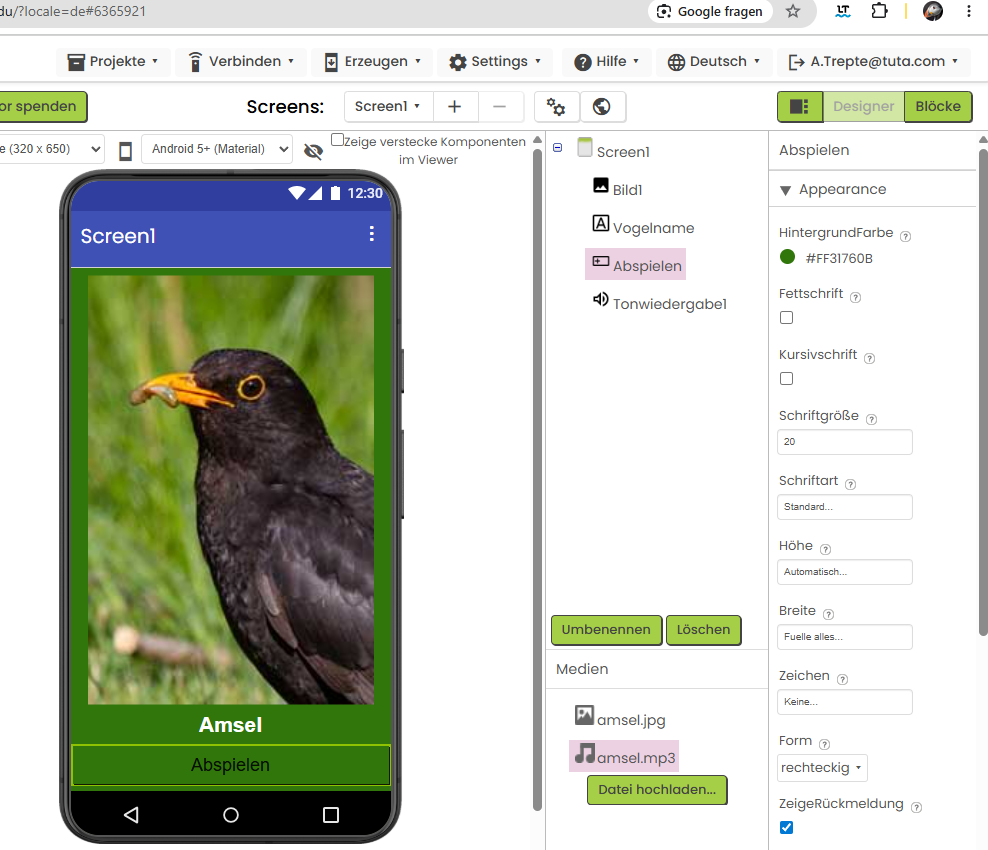
Ton-Komponente hinzufügen
Du brauchst noch eine unsichtbare Komponente, die den Ton abspielen kann. Klicke in der Bausteinleiste links auf „Medien".
Ziehe den Baustein Ton (Sound) in den Screen – er landet automatisch im unsichtbaren Bereich unterhalb der App-Vorschau. Das ist normal!
Eigenschaften einstellen:
- Quelle (Source):
amsel.mp3auswählen
Umbenennen: TonAmsel
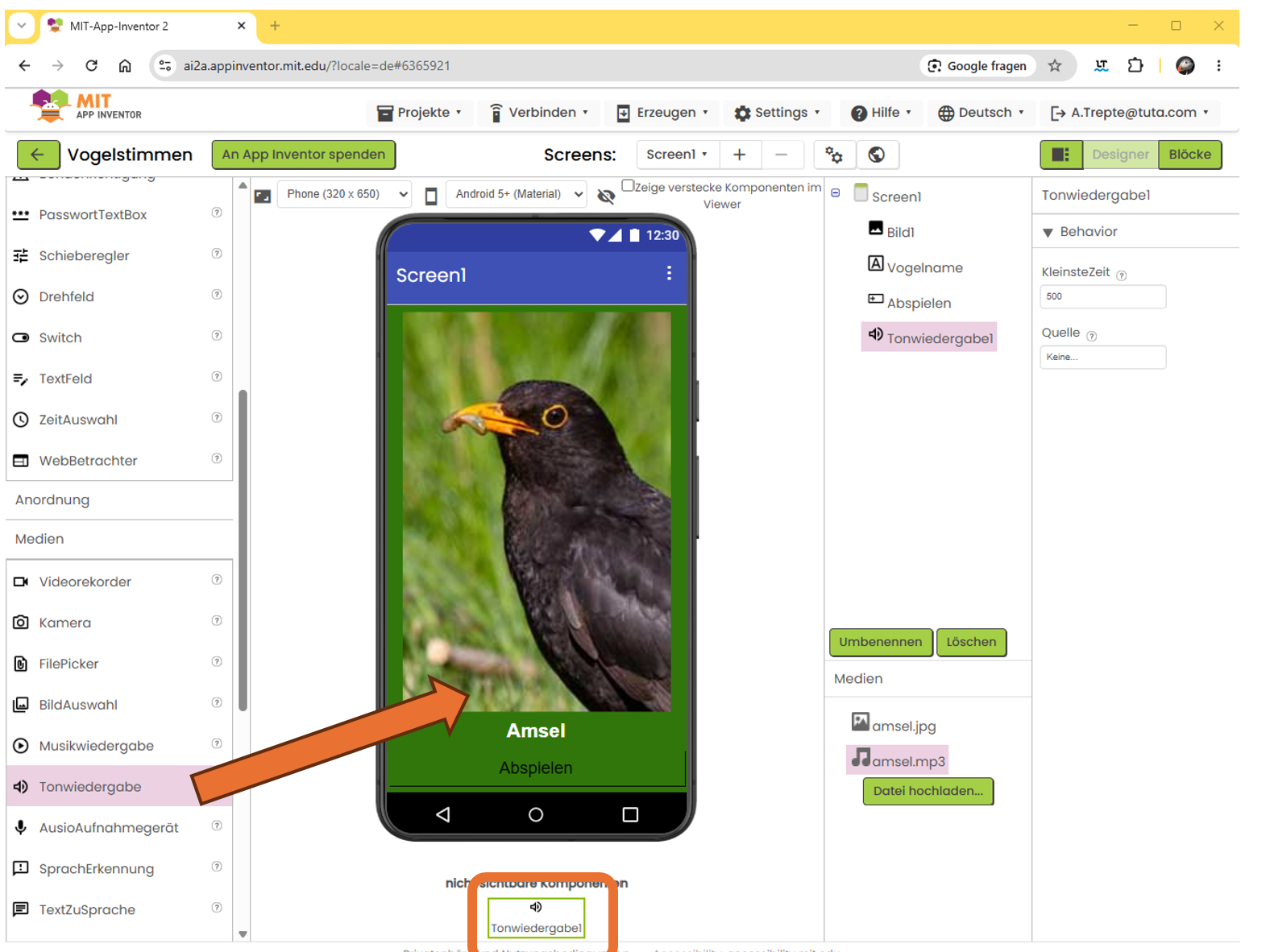
Stunde 3 Blöcke – Programmierung
Jetzt sagst du der App, was passieren soll, wenn du auf den Button tippst. Wechsle oben rechts in den Blöcke-Bereich.
In die Blöcke-Ansicht wechseln
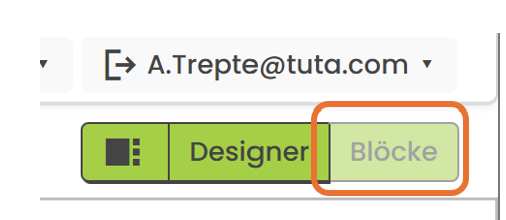
Klicke oben rechts im Browser auf den Button „Blöcke". Die Ansicht wechselt – du siehst jetzt eine helle Arbeitsfläche mit einer Seitenleiste links.
Button-Klick programmieren
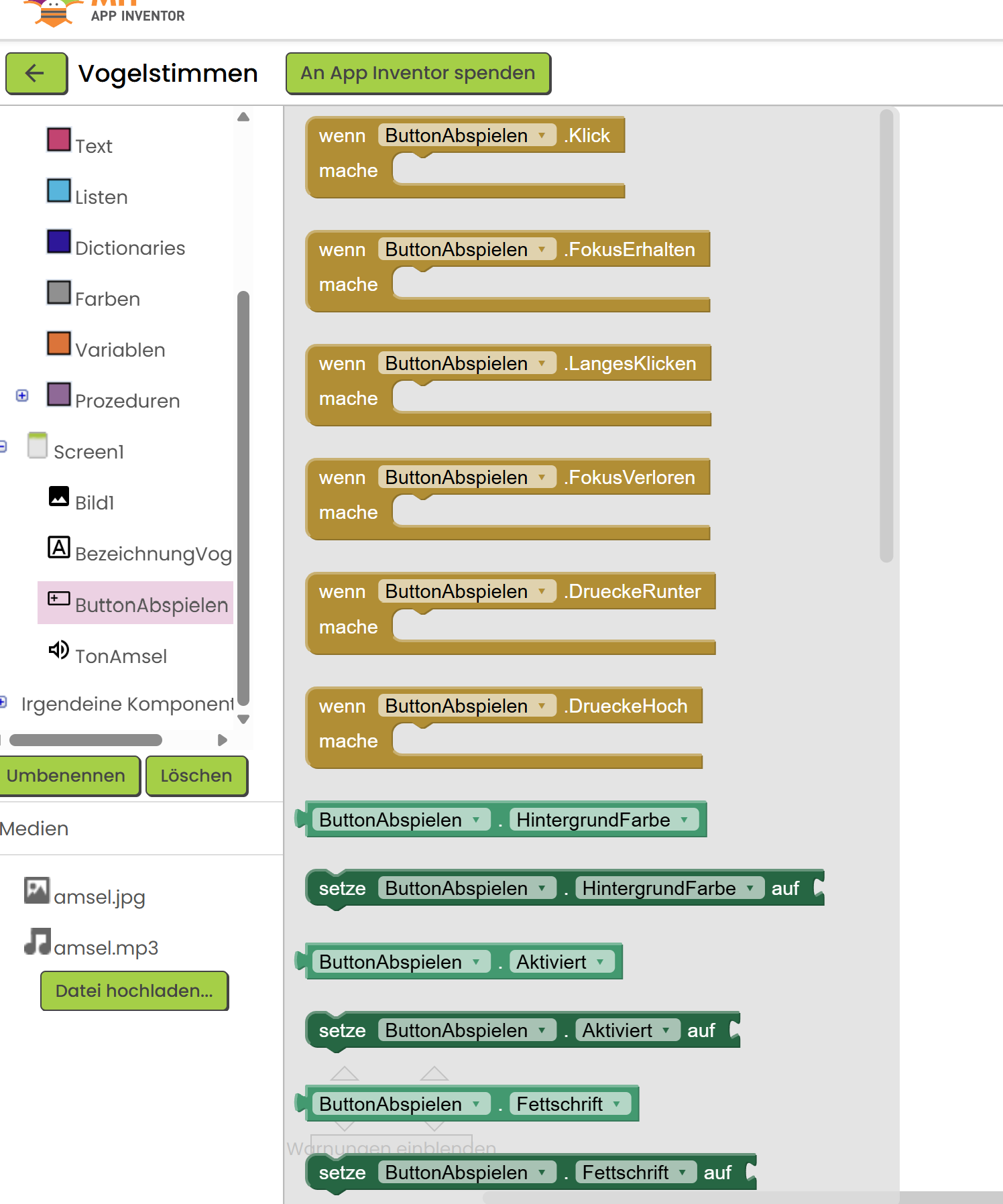
Links in der Blöcke-Ansicht siehst du alle deine Komponenten. Klicke auf ButtonAbspielen – es erscheint eine Liste mit allen möglichen Ereignissen.
Ziehe den Block „wenn ButtonAbspielen.Klick" in die Arbeitsfläche.
Ton abspielen lassen
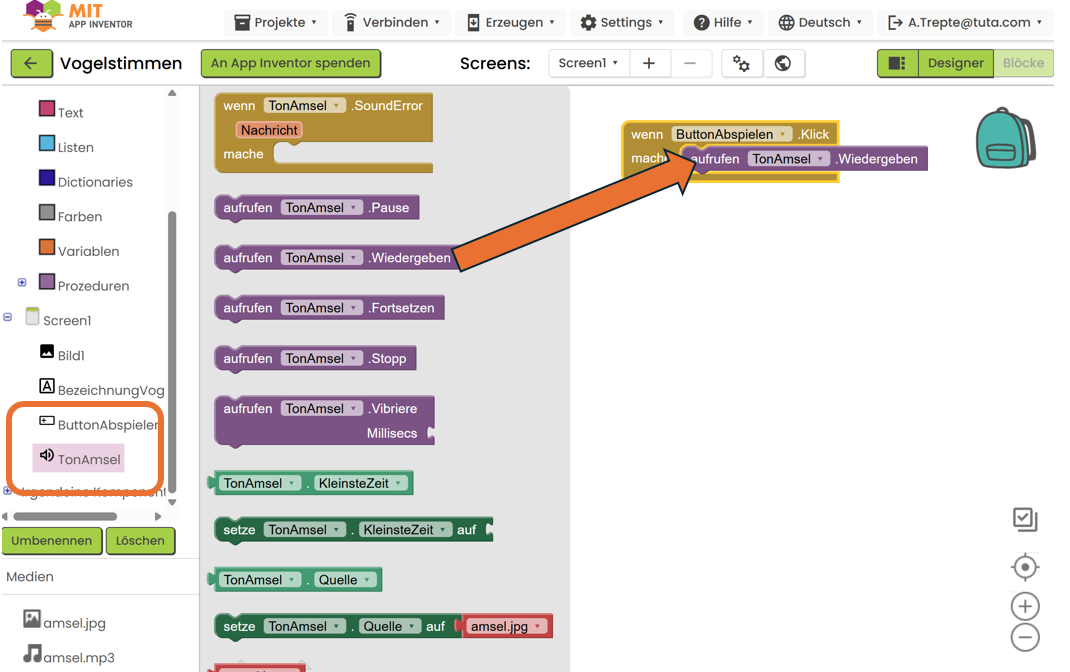
Klicke links auf TonAmsel. Ziehe den Block „aufrufen TonAmsel.Wiedergeben" in den „wenn…Klick"-Block hinein. Jetzt spielt die App den Amsel-Gesang ab, wenn der Button gedrückt wird.
Stunde 4 Startseite anlegen
Eine richtige App braucht eine Startseite, von der aus man verschiedene Vögel auswählen kann. Du legst jetzt eine Startseite an und verbindest sie mit dem Amsel-Screen.
Neuen Screen für die Amsel anlegen
Dein bisheriger Screen1 wird zur Startseite umgebaut. Zuerst legst du aber einen neuen Screen für die Amsel an.
- Klicke oben auf „Screen hinzufügen" (Add Screen).
- Gib als Name ScreenAmsel ein.
- Bestätige mit OK.

Inhalte auf ScreenAmsel verschieben
Wechsle zu ScreenAmsel (oben im Dropdown). Baue hier dieselben Elemente auf, die du in Stunde 2 auf Screen1 gebaut hast:
- Bild (
amsel.jpg), volle Breite, Höhe 300 - Bezeichnung „Amsel" – weiß, zentriert, Größe 24
- Button „▶ Abspielen" – grün, volle Breite
- Ton-Komponente (
amsel.mp3) – umbenennen zu TonAmsel
Und füge noch einen Zurück-Button hinzu:
- Button-Text:
← Zurück - Umbenennen: ButtonZurueck
- Platzierung: ganz unten
Programmiere dann die Blöcke für diesen Screen (genau wie vorhin):
- Wenn ButtonAbspielen.Klick → TonAmsel.Abspielen
Zurück-Button programmieren
Der Zurück-Button soll den Nutzer zurück zur Startseite (Screen1) bringen. Wechsle in die Blöcke-Ansicht von ScreenAmsel.
Klicke links auf ButtonZurueck und ziehe den „wenn ButtonZurueck.Klick"-Block in die Arbeitsfläche.
Jetzt brauchst du einen Block aus Eingebaut → Steuerung (Built-in → Control):
Ziehe den Block „schließe Anwendung"... Moment – das ist der falsche! Du willst nicht die App schließen, sondern zurück zum vorherigen Screen.
Der richtige Block heißt: „schließe Screen" (close screen). Er bringt den Nutzer automatisch zum vorherigen Screen zurück.

Screen1 als Startseite gestalten
Wechsle zu Screen1. Lösche alle Bausteine, die noch von vorhin dort sind (falls vorhanden). Screen1 wird zur Startseite.
Füge folgende Elemente ein:
- Eine Bezeichnung ganz oben: Text
🐦 Vogelstimmen, Größe 28, fett, zentriert - Einen Button für die Amsel: Text
Amsel, umbenennen zu ButtonAmsel
Stelle beim Button auch ein:
- Breite: Fülle alles (Fill parent)
- Schriftgröße: 20
- Hintergrundfarbe: z.B. grünes Naturgrün

Zum Amsel-Screen navigieren
Wechsle in die Blöcke-Ansicht von Screen1.
Klicke links auf ButtonAmsel und ziehe den „wenn ButtonAmsel.Klick"-Block in die Arbeitsfläche.
Den Navigationsblock findest du unter Eingebaut → Steuerung:
Ziehe den Block „öffne anderen Screen: ScreenName" in den Klick-Block.
Klicke auf das weiße Eingabefeld des Blocks und schreibe: ScreenAmsel

✅ Tages-Checkliste: Das hast du heute geschafft
🚀 Bonus: Zweiten Vogel hinzufügen
Fertig und noch Zeit? Füge die Blaumeise hinzu – genauso wie die Amsel:
- Neuen Screen ScreenBlaumeise anlegen
blaumeise.jpgundblaumeise.mp3hochladen- Auf ScreenBlaumeise: Foto, Name „Blaumeise", Abspielen-Button, Ton-Komponente, Zurück-Button
- Auf Screen1: Neuen Button ButtonBlaumeise hinzufügen
- Programmierung: ButtonBlaumeise → öffne ScreenBlaumeise